

 ការណែនាំប្រភព-VC
សរសេរដោយធាតុប្រភព
ចុះផ្សាយចុងក្រោយនៅម៉ោង៖ ១៥ សីហា ព.
2022
ប្រភព Talkback 1.3, ប្រភព VC
អត្ថបទនេះគឺជាផ្នែកមួយនៃការណែនាំអ្នកប្រើប្រាស់ Source-VC 1.0
Source-VC គឺជាកម្មវិធីជំនួយដើម AAX សាមញ្ញដែលត្រូវបានរចនាឡើងដើម្បីផ្តល់នូវកម្មវិធីដែលងាយស្រួល បត់បែន និងមានតម្លៃសមរម្យសម្រាប់តែឧបករណ៍បញ្ជាកម្រិតសំឡេងឧបករណ៍បំពងសំឡេង Control Room សម្រាប់ Pro Tools ។ លក្ខណៈពិសេស
- ការត្រួតពិនិត្យកម្រិតសំឡេង។
- មុខងារបិទសំឡេង និងស្រអាប់។
- ការក្រិតតាមកម្រិតលទ្ធផលរបស់កម្មវិធីជំនួយទៅទីតាំង fader កម្មវិធីជំនួយជាក់លាក់។
- ការគ្រប់គ្រងឆានែលបុគ្គល និងការក្រិតតាមខ្នាត។
- គ្រាប់ចុច ASCI ដែលអាចឱ្យអ្នកប្រើប្រាស់បានកំណត់ និងការគ្រប់គ្រង Midi នៃកម្រិតសំឡេង បិទសំឡេង និងស្រអាប់។
- សមត្ថភាពក្នុងការគ្រប់គ្រងកម្មវិធីជំនួយ បើទោះបីជាកម្មវិធីជំនួយមិនត្រូវបានផ្តោត ឬ Pro Tools មិនមែនជាកម្មវិធីផ្តោតក៏ដោយ។
តើអ្នកណាត្រូវការប្រភព-VC?
នរណាម្នាក់ដែលត្រូវការឧបករណ៍បញ្ជាឧបករណ៍បំពងសំឡេងដែលអាចបត់បែនបាន និងតម្លៃសមរម្យ អាចប្រើប្រាស់ SourceVC បានយ៉ាងល្អ។
វាមានតម្លៃថោកជាងឧបករណ៍បញ្ជាផ្នែករឹងណាមួយ និងឧបករណ៍បញ្ជាកម្មវិធីភាគច្រើន។ ក៏ជាជម្រើសដ៏ល្អសម្រាប់អ្នកប្រើប្រាស់ដែលប្រើប្រព័ន្ធផ្អែកលើកុំព្យូទ័រដែលចង់កាត់បន្ថយ ឬលុបបំបាត់ការពង្រាយផ្ទៃតុ និងការពង្រាយខ្សែភ្លើងនៃការដំឡើង ឬអ្នកប្រើប្រាស់កុំព្យូទ័រយួរដៃចល័តដែលចង់សម្រាលបន្ទុករបស់ពួកគេនៅពេលផ្លាស់ទី និងមើលការដំឡើងរបស់ពួកគេនៅពេលពួកគេមកដល់។
តើវាធ្វើអ្វី?
Source-VC ផ្តល់នូវភាពងាយស្រួលក្នុងការដំឡើង និងប្រើឧបករណ៍បញ្ជាម៉ូនីទ័រអូប៉ាល័រសម្រាប់ Pro Tools ដោយមិនចាំបាច់មានផ្នែករឹងណាមួយ ឬការចំណាយពាក់ព័ន្ធ និងការពង្រាយខ្សែ។
កម្រិតសំឡេង
គ្រប់គ្រងពី -inf ដល់ +12 បរិមាណលទ្ធផលនៃកម្មវិធីជំនួយទាំងមូល
ក្រិតតាមខ្នាត
ផ្តល់កន្លែងសម្រាប់អុហ្វសិតថេរនៅក្នុងកម្រិតសំឡេងលទ្ធផលរបស់កម្មវិធីជំនួយ ដើម្បីកែតម្រូវថាមពលឧបករណ៍បំពងសំឡេងសរុប និងក្រិតតាមកម្រិតលទ្ធផលនៃប្រព័ន្ធស្តាប់ផ្សេងៗទៅទីតាំងសូន្យនៅលើកម្រិតសំឡេង Source-VC ។
បិទ និង ស្រអាប់
បិទសំឡេង ស្រអាប់ និងកម្រិតស្រអាប់ ដើម្បីកាត់ ឬបន្ថយដោយចំនួនថេរដែលកំណត់ដោយកម្រិតស្រអាប់ លទ្ធផលនៃកម្មវិធីជំនួយ
ការគ្រប់គ្រងឆានែលផ្ទាល់ខ្លួន
ការគ្រប់គ្រងឆានែលបុគ្គលដើម្បីបិទសំឡេង ឬឆានែលជាក់លាក់ទោលសម្រាប់ការដោះស្រាយបញ្ហាឬការស្តាប់កាន់តែប្រសើរឡើងនៃធាតុជាក់លាក់នៅក្នុងល្បាយ។
ការក្រិតតាមប៉ុស្តិ៍បុគ្គល ដើម្បីកែតម្រូវភាពខុសគ្នានៃកម្រិតសំឡេងរបស់ឧបករណ៍បំពងសំឡេង ដោយសារភាពខុសប្រក្រតីផ្សេងៗនៅក្នុងប្រព័ន្ធឧបករណ៍បំពងសំឡេង ឬការដាក់ឧបករណ៍បំពងសំឡេងនៅក្នុងបន្ទប់។
ការគ្រប់គ្រង ASCII និង MIDI
ការគ្រប់គ្រងផ្នែករឹង ASCII / Midi អនុញ្ញាតឱ្យអ្នកប្រើកំណត់ឧបករណ៍បញ្ជា -ASCII ឬ Midi ណាមួយទៅមុខងារកម្រិតសំឡេង បិទសំឡេង និងស្រអាប់។
តម្រូវការប្រព័ន្ធសម្រាប់ប្រភព-VC
និពន្ធដោយ ធាតុប្រភព | ចេញផ្សាយចុងក្រោយនៅ៖ ថ្ងៃទី ៣០ ខែ តុលា ឆ្នាំ ២០២៣
ខាងក្រោមនេះគឺជាតម្រូវការសម្រាប់ Source-VC៖
macOS 10.9 ឬខ្ពស់ជាងនេះ។
Pro Tools 10.3.5 ឬខ្ពស់ជាងនេះ។
គណនី iLok និងអាជ្ញាប័ណ្ណ iLok ដែលមានសុពលភាព (iLok dongle មិនត្រូវការ)
អាជ្ញាប័ណ្ណសាកល្បងអាចទទួលបានពី ផលិតផល webទំព័រ.
ប្រភព-VC ភាពឆបគ្នា។
អត្ថបទនេះមានព័ត៌មានទាក់ទងនឹងការគាំទ្រប្រព័ន្ធអប្បបរមា Source-VC៖
macOS 10.10
macOS
ការកំណត់រចនាសម្ព័ន្ធដែលបានគាំទ្រ
- macOS 10.10-10.15
- Pro Tools 10.3.5 និងខ្ពស់ជាងនេះ (AAX)
ការដំឡើង Source-VC
អត្ថបទនេះគឺជាផ្នែកមួយនៃការណែនាំអ្នកប្រើប្រាស់ Source-VC 1.0
ចូលទៅកាន់ផ្ទាំងគ្រប់គ្រងគណនីរបស់អ្នក ហើយចូលទៅកាន់ផ្ទាំងគ្រប់គ្រង ផ្នែកទាញយក. បន្ទាប់មកជ្រើសរើស "Source-Volume Control 1.0"។ នៅពេលរួចរាល់សូមជ្រើសរើសកំណែរបស់ Mac ហើយទាញយកផលិតផល។
បន្ទាប់ពីទាញយកកម្មវិធីរួច ចុចពីរដងលើ DMG ដែលអាចប្រតិបត្តិបាន។ file. បន្ទាប់មកចុចលើ .pkg file ហើយធ្វើតាមការណែនាំដំឡើង។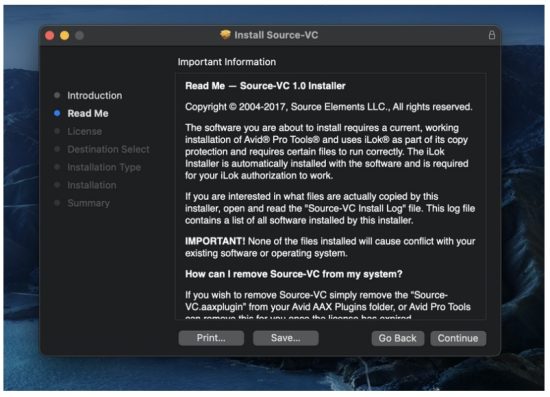 ការភ្ជាប់ Source-VC និង Pro Tools
ដើម្បីប្រើ Source-VC ជាធម្មតា អ្នកនឹងដាក់កម្មវិធីជំនួយ Source-VC នៅលើប៉ុស្តិ៍ Aux ឬ Master ដែលការលាយបញ្ចូលគ្នា ឬសម្ភារៈកម្មវិធីណាមួយរបស់អ្នកកំពុងផ្តល់អាហារដល់វាគ្មិនរបស់អ្នក។ ប្រភព-VC មានការគាំទ្រពហុឆានែលសម្រាប់ការរាប់ឆានែលណាមួយពី mono ដល់ 7.1 ។
ការលុបកម្មវិធី Source-VC
និពន្ធដោយ ធាតុប្រភព | ចុះផ្សាយចុងក្រោយនៅ៖ ថ្ងៃទី០៤ ខែសីហា ឆ្នាំ២០២២
អត្ថបទនេះគឺជាផ្នែកមួយនៃការណែនាំអ្នកប្រើប្រាស់ Source-VC 1.0
ដើម្បីលុបកម្មវិធី Source-VC នៅលើ Mac សូមបើកកញ្ចប់កម្មវិធីដំឡើង ហើយចុចពីរដងលើ “Source-VC Uninstaller.pkg” file. អនុវត្តតាមការណែនាំនៅលើកម្មវិធីលុប។
ដោយប្រើមុខងារត្រួតពិនិត្យកម្រិតសំឡេង
និពន្ធដោយ ធាតុប្រភព | ចុះផ្សាយចុងក្រោយនៅ៖ ថ្ងៃទី០៤ ខែសីហា ឆ្នាំ២០២២
អត្ថបទនេះគឺជាផ្នែកមួយនៃការណែនាំអ្នកប្រើប្រាស់ Source-VC 1.0
ការគ្រប់គ្រងកម្រិតសំឡេងត្រូវបានរៀបចំតាមរយៈគ្រាប់រំកិលនៅលើកម្មវិធីជំនួយ ឬពាក្យបញ្ជាគ្រាប់ចុចលំនាំដើម ដែលជាគ្រាប់ចុចពាក្យបញ្ជា និងគ្រាប់ចុចព្រួញសម្រាប់ទិសដៅ៖ ឧ. ឡើងលើ ⌘ ↑ ឬចុះក្រោម ⌘ ↓ ការចុចគ្រាប់ចុចព្រួញយ៉ាងលឿននឹងផ្លាស់ទីកម្រិតសំឡេងក្នុង 6db បង្កើន; ការចុចអ្នកចុះហត្ថលេខានឹងផ្លាស់ទីកម្រិតសំឡេងដោយ 1db ។
បង្អួចកម្មវិធីជំនួយមិនចាំបាច់មើលឃើញសម្រាប់ពាក្យបញ្ជាគន្លឹះដើម្បីគ្រប់គ្រងកម្មវិធីជំនួយនោះទេ។ ការដំឡើង Volume Key ឬ MIDI Notes
ពាក្យបញ្ជាគន្លឹះអាចត្រូវបានផ្លាស់ប្តូរដោយ "បញ្ជា" ចុចខាងស្តាំលើគ្រាប់រំកិលកម្រិតសំឡេង។ ការជ្រើសរើស "រៀន" នឹងផ្តល់គ្រាប់ចុច ASCII ដែលបានចុចបន្ទាប់ទៅមុខងារដែលបានរាយបញ្ជី (កម្រិតសំឡេងឡើង ឬកម្រិតសំឡេងចុះក្រោម)។
- ការជ្រើសរើសជម្រើស "បំភ្លេច" នឹងកំណត់ពាក្យបញ្ជាគន្លឹះដែលត្រូវគ្នាសម្រាប់មុខងារកម្រិតសំឡេងឡើង ឬចុះ។
- ការជ្រើសរើសជម្រើស “Learn Midi CC” នឹងកំណត់ឧបករណ៍បញ្ជាបន្ត midi ដែលបានផ្លាស់ទីបន្ទាប់ទៅមុខងារកម្រិតសំឡេងឡើង/ចុះ ហើយការជ្រើសរើសជម្រើស “Forget Midi CC” នឹងដកការជ្រើសរើសឧបករណ៍បញ្ជាបន្ត Midi ដែលបានកំណត់ទៅមុខងារកម្រិតសំឡេងឡើងចុះ។
ចំណាំ៖ ប្រសិនបើគ្រាប់រំកិលកម្រិតសំឡេងនៅក្នុងចំណុចប្រទាក់កម្មវិធីជំនួយត្រូវបានផ្លាស់ទី ឬពាក្យបញ្ជាគ្រាប់ចុច ASCII ត្រូវបានប្រើដើម្បីផ្លាស់ប្តូរការកំណត់កម្រិតសំឡេង ទីតាំងរបស់ឧបករណ៍បញ្ជាបន្ត Midi នឹងមិនត្រូវបានធ្វើបច្ចុប្បន្នភាពទេ។ ក្នុងករណីនេះ ឧបករណ៍បញ្ជាបន្ត Midi នឹងមិនសមកាលកម្មជាមួយនឹងទីតាំងនៃការកំណត់កម្រិតសំឡេងកម្មវិធីជំនួយពិតប្រាកដ។ ដើម្បីកែស្ថានភាពនេះ បន្ថយកម្រិតសំឡេងទៅ -inf ទាំងឧបករណ៍បញ្ជា midi និងបន្ថយកម្រិតសំឡេងនៅលើអេក្រង់នៅក្នុង Source-VC ។ បន្ទាប់មកគ្រប់គ្រងកម្រិតសំឡេងដោយប្រើឧបករណ៍បញ្ជា midi ដើម្បីរក្សាវាឱ្យស៊ីសង្វាក់គ្នា។
ការប្រើប្រាស់មុខងារបិទ/ឌីម
និពន្ធដោយ ធាតុប្រភព | ចុះផ្សាយចុងក្រោយនៅ៖ ថ្ងៃទី០៤ ខែសីហា ឆ្នាំ២០២២
អត្ថបទនេះគឺជាផ្នែកមួយនៃការណែនាំអ្នកប្រើប្រាស់ Source-VC 1.0
ការជ្រើសរើសកំពូលនៅក្រោមផ្នែកបិទសំឡេង/Dim នឹងកំណត់កម្រិត Dim ហើយនៅពេលដែលប៊ូតុង Dim ត្រូវបានចុច ឬពាក្យបញ្ជាគ្រាប់ចុច ASCI លំនាំដើមនៃ “Shift+Command+ព្រួញចុះក្រោម” ⇧ ⌘ ↓ ត្រូវបានចុច ទិន្នផលកម្រិតសំឡេងនឹងត្រូវបានកាត់បន្ថយដោយចំនួនស្រអាប់ដែលបានកំណត់ ឬមុខងារស្រអាប់នឹងត្រូវបានផ្តាច់ ប្រសិនបើបានភ្ជាប់រួចហើយ។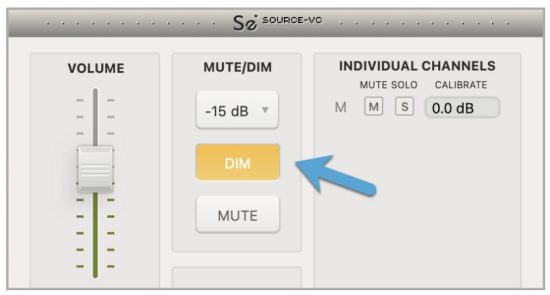 ការចុចប៊ូតុងបិទសំឡេងនឹងកាត់បន្ថយទិន្នផលកម្រិតសំឡេងទៅជាដកគ្មានដែនកំណត់ ឬពាក្យបញ្ជាគ្រាប់ចុច ASCII លំនាំដើមនៃ “shift+command+ព្រួញឡើងលើ” ត្រូវបានចុច ទិន្នផលកម្រិតសំឡេងនឹងត្រូវបានកាត់បន្ថយដោយដកគ្មានដែនកំណត់ ឬមុខងារបិទសំឡេងនឹងត្រូវបានផ្តាច់ប្រសិនបើបានភ្ជាប់ពាក្យរួចហើយ។
ការដំឡើង Mute/Dim Key ឬ MIDI Notes
កំណត់ចំណាំ ឬឧបករណ៍បញ្ជា Midi អាចត្រូវបានកំណត់ដោយ "Control-clicking" នៅលើប៊ូតុង Mute ឬ Dim និងការជ្រើសរើសជម្រើស "Learn Midi" ដើម្បីផ្តល់ឧបករណ៍បញ្ជា Midi ដែលបានចុចបន្ទាប់ទៅមុខងារដែលត្រូវគ្នា។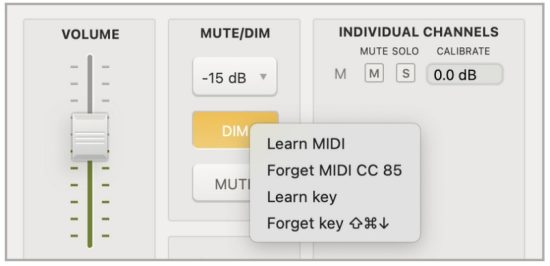 ការជ្រើសរើសជម្រើសភ្លេចនឹងដកការជ្រើសរើសឧបករណ៍បញ្ជា Midi ដែលបានកំណត់។
ចំណាំ៖ ប្រសិនបើប៊ូតុងបិទ ឬស្រអាប់នៅក្នុងចំណុចប្រទាក់កម្មវិធីជំនួយត្រូវបានចុច ឬពាក្យបញ្ជាគ្រាប់ចុច ASCII ត្រូវបានប្រើដើម្បីផ្លាស់ប្តូរការកំណត់ស្ថានភាពបិទ/ស្រអាប់ នោះស្ថានភាពនៃឧបករណ៍បញ្ជា Midi នឹងមិនត្រូវបានធ្វើបច្ចុប្បន្នភាពទេ។ ក្នុងករណីនេះ ឧបករណ៍បញ្ជា Midi នឹងធ្វើសមកាលកម្មជាមួយនឹងការកំណត់បិទសំឡេង ឬការកំណត់កម្រិតសំឡេងរបស់កម្មវិធីជំនួយពិតប្រាកដ។ ដើម្បីកែស្ថានភាពនេះ សូមភ្លេចឧបករណ៍បញ្ជា midi កំណត់ឧបករណ៍បញ្ជា midi ទៅស្ថានភាពដូចគ្នានឹងកម្មវិធីជំនួយ GUI ហើយបន្ទាប់មករៀនឧបករណ៍បញ្ជា midi ឡើងវិញ។
ការប្រើប្រាស់មុខងារ Calibration
និពន្ធដោយ ធាតុប្រភព | ចុះផ្សាយចុងក្រោយនៅ៖ ថ្ងៃទី០៤ ខែសីហា ឆ្នាំ២០២២
អត្ថបទនេះគឺជាផ្នែកមួយនៃការណែនាំអ្នកប្រើប្រាស់ Source-VC 1.0
ការកំណត់ការក្រិតតាមខ្នាតនឹងកាត់បន្ថយ ឬបង្កើនកម្រិតសំឡេងនៃកម្មវិធីជំនួយទាំងមូលដោយចំនួនថេរ។
នៅក្រោមផ្នែក "ឆានែលបុគ្គល" ឆានែលនីមួយៗអាចត្រូវបានតែម្នាក់ឯងដោយចុចលើប៊ូតុង "s" ឬបិទដោយចុចប៊ូតុង "m" ដោយឆានែលដែលបានកំណត់។ ប្រអប់កំណត់កម្រិតសំឡេងអាចត្រូវបានប្រើដើម្បីក្រិតតាមចំនួនថេរនៃឆានែលជាក់លាក់ ដូច្នេះអ្នកអាចក្រិតប្រព័ន្ធម៉ូនីទ័ររបស់អ្នក។
ការដោះស្រាយបញ្ហាសម្រាប់ Source-VC
និពន្ធដោយ ធាតុប្រភព | ចេញផ្សាយចុងក្រោយនៅ៖ ថ្ងៃទី២៣ ខែឧសភា ឆ្នាំ២០២៣
អត្ថបទនេះគឺជាផ្នែកមួយនៃការណែនាំអ្នកប្រើប្រាស់ Source-VC 1.0
ទំនាក់ទំនងប្រភពធាតុសម្រាប់ជំនួយបច្ចេកទេស និងទូទៅ
ឯកសារទូលំទូលាយអាចរកបាន នៅលើរបស់យើង។ webគេហទំព័រ. ប្រសិនបើសំណួររបស់អ្នកមិនត្រូវបានឆ្លើយ សូមទាក់ទងមកយើងតាមរយៈទូរស័ព្ទ អ៊ីមែល ឬយើងអាចរៀបចំការទំនាក់ទំនងតាមវិធីផ្សេងទៀតដូចជា Skype តាមសំណើ។
ការគាំទ្រតាមអ៊ីនធឺណិត៖ http://www.source-elements.com/support
អ៊ីមែល៖ support@source-elements.com
ទាក់ទងផ្នែកជំនួយតាមរយៈអ៊ីមែល
នៅពេលផ្ញើអ៊ីមែលជំនួយ សូមផ្តល់ឱ្យយើងនូវព័ត៌មានដែលត្រូវការដើម្បីដោះស្រាយបញ្ហា។ សម្រាប់អតីតampឡេ ផ្តល់៖
ប្រភេទកុំព្យូទ័ររបស់អ្នក កំណែប្រព័ន្ធប្រតិបត្តិការ
កំណែ Pro Tools ព័ត៌មានជាច្រើនអំពីបញ្ហាតាមដែលអាចធ្វើទៅបាន វានឹងជួយយើងក្នុងការឆ្លើយតបទៅកាន់អ្នកជាមួយនឹងជំនួយដែលពាក់ព័ន្ធកាន់តែលឿន។
ឯកសារ/ធនធាន
 | ប្រភព Talkback 1.3, ប្រភព VC |
ឯកសារយោង
- គណនីធាតុប្រភពdashboard.source-elements.com
- ELEMENTS Fitness und Wellness in München, Frankfurt und Stuttgartធាតុ.com
- Source Elements Support Centerwww.source-elements.com
- សៀវភៅណែនាំអ្នកប្រើប្រាស់manual.tools