


ធាតុប្រភព ការធ្វើសមកាលកម្ម Overdub ពីចម្ងាយ
ព័ត៌មានអំពីផលិតផល
លក្ខណៈបច្ចេកទេស
- ប្រព័ន្ធ Sync Overdub ពីចម្ងាយ
- រួមបញ្ចូលឧបករណ៍ចាប់សញ្ញា ROS Latency, ROS Record Mute, ROS Monitor, ROS Resync plugins
- ឧបករណ៍ភ្ជាប់ ROS IAC MIDI សម្រាប់ Pro Tools
ការណែនាំអំពីការប្រើប្រាស់ផលិតផល
សមកាលកម្ម Overdub ពីចម្ងាយ
- Remote Overdub Sync គឺជាឈុតមួយ។ plugins ដែលអាចឱ្យអ្នកផលិត និងវិស្វករផ្នែកតន្ត្រី និងសៀវភៅអូឌីយ៉ូ កត់ត្រាទេពកោសល្យពីចម្ងាយ ជាមួយនឹងបទពិសោធន៍ស្ទើរតែដូចគ្នានៅពេលធ្វើការជាមួយគ្នានៅក្នុងស្ទូឌីយោតែមួយ។
- វិស្វករអាចធ្វើការនៅក្នុងប្រព័ន្ធ Pro Tools របស់ពួកគេផ្ទាល់ ខណៈពេលដែលទេពកោសល្យមិនត្រូវការ DAW ទាល់តែសោះ ទោះបីជាពួកគេអាចធ្វើការនៅក្នុង DAW ប្រសិនបើពួកគេជ្រើសរើសសម្រាប់ជម្រើសត្រួតពិនិត្យបន្ថែម។ វិស្វករអាចបញ្ចូលសំឡេង "កាស" ដោយផ្ទាល់ទៅនឹងទេពកោសល្យ ហើយទេពកោសល្យអាចអនុវត្តដោយផ្ទាល់ទៅក្នុងប្រព័ន្ធ Pro Tools របស់វិស្វករ។
- នៅពេលដែលការទទួលយកនីមួយៗត្រូវបានអនុវត្ត ភាគីទាំងពីរបានឮអ្វីៗទាំងអស់នៅក្នុងសមកាលកម្ម។ បន្ទាប់ពីការដំឡើងដំបូង ភាពខុសគ្នាតែមួយគត់នៅក្នុងប្រតិបត្តិការ បើប្រៀបធៀបទៅនឹងការធ្វើការរួមគ្នា គឺថាវិស្វករត្រូវតែដំណើរការរាល់ការទទួលយកជាមួយនឹងកម្មវិធីជំនួយឈុតអូឌីយ៉ូ មុនពេលបន្តការទទួលយកបន្ទាប់។ ជំហាននេះគឺស្ទើរតែភ្លាមៗ ហើយមិនរារាំងលំហូរការងារនោះទេ។ ទេពកោសល្យត្រូវតែត្រួតពិនិត្យសំឡេងផ្ទាល់របស់ពួកគេជាមួយនឹងផលប៉ះពាល់ក្នុងតំបន់ណាមួយដែលពួកគេជ្រើសរើសដោយប្រើប្រព័ន្ធនៅខាងពួកគេ បូករួមទាំងចំណុចប្រទាក់សំឡេង ហាតវែរក្នុងស្រុក ឬ DAW របស់ពួកគេ។
- Remote Overdub Sync មិនផ្តល់មធ្យោបាយនៃការតភ្ជាប់ទេ ប៉ុន្តែវិធីសាស្ត្រភ្ជាប់ latency ដែលមានស្ថេរភាពណាមួយគួរតែដំណើរការ។ ធាតុប្រភពផ្តល់អនុសាសន៍ឱ្យប្រើស្តង់ដារ Source-Connect នៅចុងទាំងពីរនៃការតភ្ជាប់ ទោះបីជាការក្រិតតាមខ្នាតឡើងវិញមួយចំនួនអាចត្រូវបានទាមទារ។ ម៉្យាងទៀត Source-Connect Pro នៅចុងទាំងពីរនឹងផ្តល់នូវការតភ្ជាប់ជាមួយនឹងភាពយឺតថេរថេរ ក៏ដូចជាមុខងារជំនួសដោយស្វ័យប្រវត្តិរបស់ Q Manager ដែលធ្វើឱ្យការថតទាំងមូលបាត់បង់ PCM ដោយស្វ័យប្រវត្តិ។ ដោយផ្ទាល់ពីកម្មវិធីបម្លែងអាណាឡូក-ឌីជីថលរបស់ទេពកោសល្យ។
តើវាដំណើរការយ៉ាងដូចម្តេច?
ប្រព័ន្ធ Remote Overdub Sync មានច្រើនប្រភេទ plugins និងឧបករណ៍ IAC MIDI ។
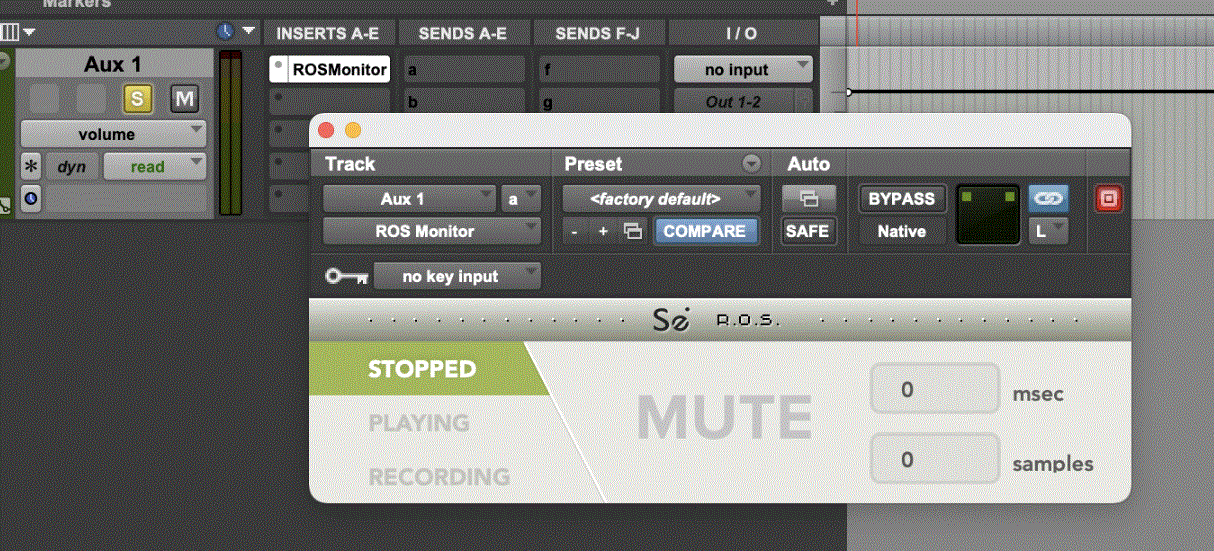
- ROS Latency Detector។ កម្មវិធីជំនួយនេះគឺជាគូ ហើយស្ថិតនៅផ្នែកម្ខាងនៃការតភ្ជាប់ពីចម្ងាយនៅក្នុងវគ្គ DAW របស់វិស្វករ។ វាលាតសន្ធឹងពីកាសស្តាប់ត្រចៀកទៅកាន់ការទទួលការថតសំលេងពីចម្ងាយ។ វាត្រូវបានប្រើដើម្បីវាស់ភាពយឺតនៃការតភ្ជាប់។
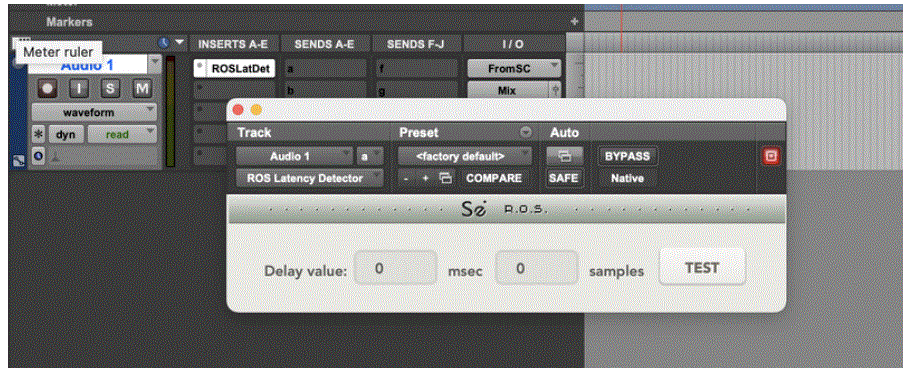
- ROS Record បិទសំឡេង។ កម្មវិធីជំនួយនេះស្ថិតនៅលើផ្លូវទទួលដែលកត់ត្រាទេពកោសល្យពីចម្ងាយ។ ជាពិសេស វាស្ថិតនៅក្រោយកម្មវិធីជំនួយ ROS Latency Detector។ វាត្រូវបានប្រើដោយភ្ជាប់ជាមួយកម្មវិធីជំនួយ ROS Monitor ដើម្បីធ្វើឱ្យប្រាកដថាវិស្វករ/អ្នកផលិតបានឮការទទួលយកការធ្វើសមកាលកម្ម ខណៈពេលដែលវាកំពុងត្រូវបានកត់ត្រា ឬដាល់ចូល។
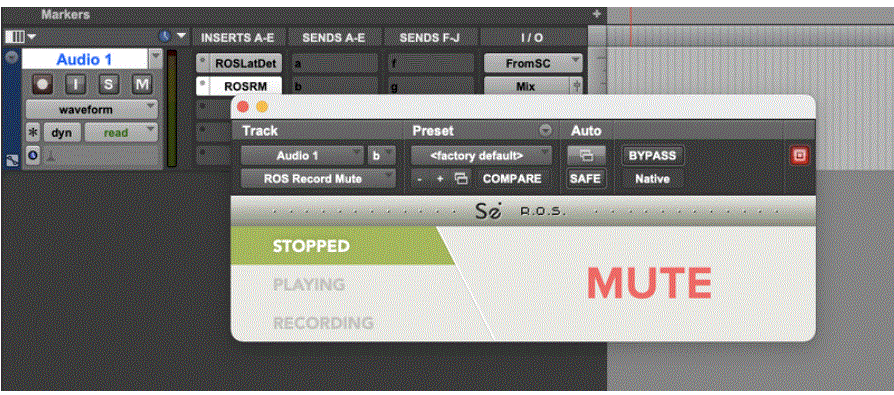
- ម៉ូនីទ័រ ROS ។ កម្មវិធីជំនួយនេះស្ថិតនៅលើផ្លូវជំនួយស្តេរ៉េអូ ដែលមានដូចជាការបញ្ចូលរបស់វា ឡានក្រុង 2-mix សម្រាប់លាយ និងក៏មានធាតុបញ្ចូលដែលជាប់ច្រវាក់ចំហៀង ដែលគួរតែត្រូវបានកំណត់ទៅឡានក្រុងដែលទទួលទេពកោសល្យពីចម្ងាយដោយផ្ទាល់ពីការតភ្ជាប់។ វាត្រូវបានប្រើដោយភ្ជាប់ជាមួយកម្មវិធីជំនួយ ROS Record Mute ដើម្បីធ្វើឱ្យប្រាកដថាវិស្វករ/អ្នកផលិតបានឮការទទួលយកការធ្វើសមកាលកម្ម ខណៈពេលដែលវាកំពុងត្រូវបានកត់ត្រា ឬដាល់ចូល។
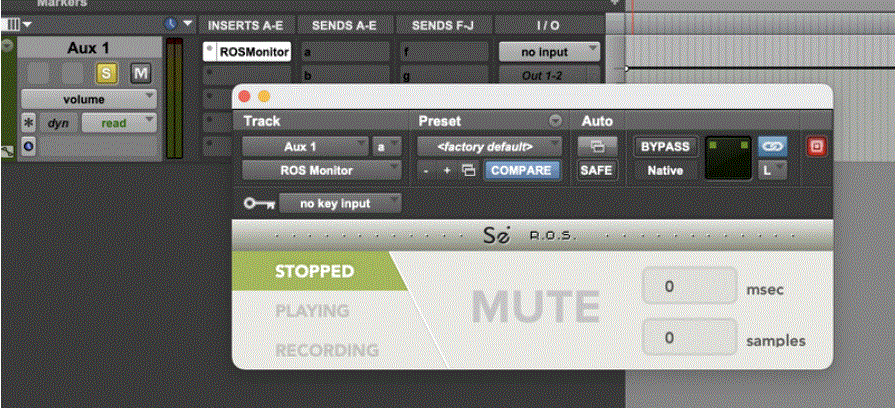
- ROS ធ្វើសមកាលកម្ម។ នេះគឺជាកម្មវិធីជំនួយ Audio Suite ដែលត្រូវបានប្រើបន្ទាប់ពីការទទួលយកនីមួយៗ ដើម្បីដំណើរការសំឡេង ដូច្នេះអង្គុយនៅទីតាំងត្រឹមត្រូវក្នុងបន្ទាត់ពេលវេលាបន្ទាប់ពីការថត។ វាជាការល្អបំផុតក្នុងការប្រើកម្មវិធីជំនួយនេះនៅក្នុងរបៀបសរសេរជាន់លើ ហើយរក្សាវានៅលើអេក្រង់ “តែងតែនៅលើកំពូល”។
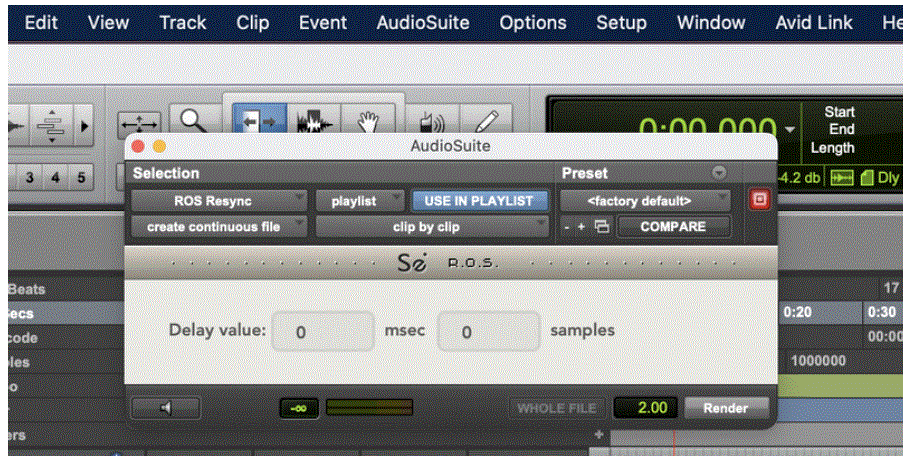
- ការតភ្ជាប់ ROS IAC MIDI ។ ឧបករណ៍នេះត្រូវបានប្រើជាឧបករណ៍ Pro Tools peripheral ដើម្បីជួយឱ្យប្រព័ន្ធ ROS ដឹងពីស្ថានភាពនៃការដឹកជញ្ជូន។
របៀបតំឡើង ROS ដោយប្រើ Pro Tools
- ជំហានទី 1៖
ចេញពីឧបករណ៍ Pro ទាញយក និងដំឡើងកម្មវិធី Remote Overdub Sync ។ - ជំហានទី 2៖
បន្ទាប់ពីការដំឡើងបានបញ្ចប់ សូមបើកដំណើរការ Pro Tools ហើយបង្កើតវគ្គថ្មីទទេ។ ចូលទៅកាន់ Setup> Midi> Midi Input Devices ហើយត្រូវប្រាកដថាឧបករណ៍ ROS មានសញ្ញាធីក។
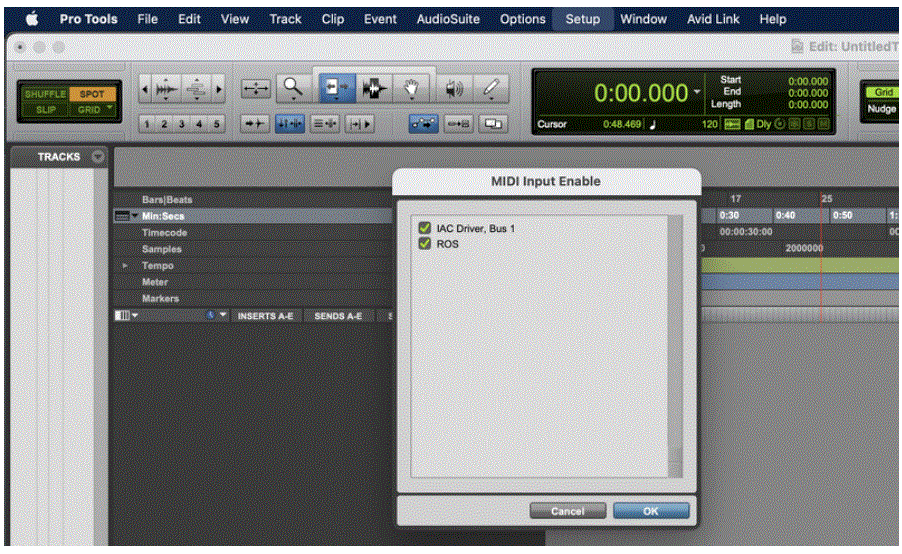 ប្រសិនបើវាមិនបង្ហាញឡើងទេ សូមបើកបង្អួច Finder ហើយចូលទៅកាន់កម្មវិធី > ឧបករណ៍ប្រើប្រាស់ > Audio Midi ហើយត្រូវប្រាកដថាមានឧបករណ៍ ROS នៅក្នុងការដំឡើង Midi ដូចជាខាងក្រោម។
 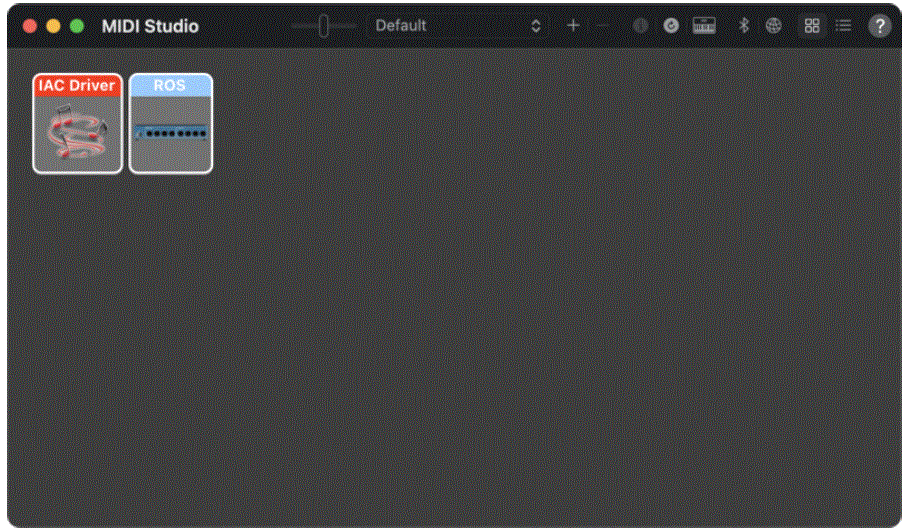 បន្ទាប់មកចូលទៅកាន់ Pro Tools Setup menu / Peripherals / Midi Controllers ហើយកំណត់ជួរ #1 Type to HUI, Receive from ROS Send to ROS, #Ch's 8។
 - ជំហានទី 3៖
នៅក្នុង Pro Tools សូមចូលទៅកាន់ Setup > I/O > Bus ហើយបង្កើត buses ខាងក្រោម៖ (stereo) Out 1-2, (mono) ToSC, (mono) FromSC, (stereo) Mix, (mono) Mon. - ជំហានទី 4៖
បង្កើតបទអូឌីយ៉ូ ហើយដាក់ឈ្មោះវាថា "កំណត់ត្រា"។ កំណត់ការបញ្ចូលនៃបទទៅ FromSC ទិន្នផលទៅលាយ។ ដាក់កម្មវិធីជំនួយ ROS Latency Detector នៅលើការបញ្ចូលបទ ហើយដាក់កម្មវិធីជំនួយ ROS Record Mute បន្ទាប់ពីវា។ នៅលើបទនេះ បង្កើតការបញ្ជូនជំនួយ ដែលជាការបញ្ជូនបន្តទៅកាន់ឡានក្រុង “ToSC”។ ដាក់ស្លាកបទនេះ "កំណត់ត្រា" ។ - ជំហានទី 5៖
នាំចូល ឬបង្កើតបទគាំទ្រច្រើនតាមដែលអ្នកត្រូវការ (ម៉ូណូ ឬស្តេរ៉េអូ)។ មិនចាំបាច់បញ្ចូលបទទេ។ ធ្វើឱ្យទិន្នផលរថយន្ត "លាយ" ។ ដាក់កម្មវិធីជំនួយ ROS Latency Detector នៅលើបទនេះ។ នៅលើបទនេះ បង្កើតការបញ្ជូនជំនួយ ដែលជាការបញ្ជូនបន្តទៅរថយន្តក្រុង "ToSC" ។ ដាក់កម្មវិធីជំនួយ ROS Latency Detector នៅក្នុងបទនេះផងដែរ ហើយត្រូវប្រាកដថាទុកកម្មវិធីជំនួយនេះឡើង។ ដាក់ស្លាកបទនេះ “Backing Track 1”។ - ជំហាន 6:
បង្កើតបទជំនួយស្តេរ៉េអូ។ Solo ញែកបទនេះដោយ "បញ្ជា" ចុចលើ "S" សម្រាប់ទោលនៅលើបទ។ ដាក់កម្មវិធីជំនួយ ROS Monitor នៅលើបទនេះ។ ធ្វើឱ្យឡានក្រុង "លាយ" បញ្ចូលនិងទិន្នផល "ចេញ 1-2" ឬអ្វីដែលផ្នែករឹងចម្បងរបស់អ្នកចេញ។ នៅក្នុងកម្មវិធីជំនួយ ROS Monitor កំណត់ការបញ្ចូលគន្លឹះទៅកាន់ឡានក្រុង “FromSC”។ ដាក់ស្លាកបទនេះ "ម៉ូនីទ័រ" ។ - ជំហានទី 7៖
បង្កើតបទជំនួយ mono ដើម្បីប្រើសម្រាប់ការបញ្ចូល និងលទ្ធផលនៃការតភ្ជាប់របស់យើង។ Solo ញែកបទនេះដោយ "បញ្ជា" ចុចលើ "S" សម្រាប់ទោលនៅលើបទ។ សម្រាប់គោលបំណងនៃការដំឡើងនេះ យើងនឹងប្រើ Source-Connect និង Link plug។ ដាក់កម្មវិធីជំនួយ Source-Connect Link នៅលើបទនេះហើយ “ភ្ជាប់” កម្មវិធីជំនួយនេះទៅ Source-Connect ដោយប្រើ Source-Connect GUI សម្រាប់ទាំងការបញ្ចូល និងលទ្ធផល។ ធ្វើឱ្យឡានក្រុង "ToSC" បញ្ចូលទៅក្នុងបទនេះហើយបង្កើតលទ្ធផលនៃបទនេះ។
"ពី SC" ។ ត្រូវប្រាកដថាកំណត់ fader ទៅសូន្យ ហើយរក្សាវានៅទីនោះគ្រប់ពេលវេលា ជាពិសេសប្រសិនបើអ្នកកំពុងប្រើ Source-Connect Pro និងមុខងារ Auto Restore/Replace របស់វា។ ដាក់ស្លាកបទនេះ “ប្រភព-ភ្ជាប់”។ - ជំហានទី 8៖
បង្កើតបទជំនួយ mono ដើម្បីប្រើជាការបញ្ចូល talkback។ Solo ញែកបទនេះដោយ "បញ្ជា" ចុចលើ "S" សម្រាប់ទោលនៅលើបទ។ បង្កើតការបញ្ចូលទៅក្នុងបទនេះ មីក្រូ talkback បន្ទប់បញ្ជារបស់អ្នក ហើយបង្កើតលទ្ធផលនៃបទនេះទៅជា “ToSC bus”។ វាជាការសំខាន់ណាស់ដែល Talkback របស់អ្នកមានការបិទពេញលេញលើការជំរុញឱ្យនិយាយម៉ូតសម្រាប់លំហូរការងារដ៏ល្អបំផុត។ ប្រភព-Talkback ដំណើរការល្អណាស់ក្នុងស្ថានភាពនេះ។ ដាក់ស្លាកបទនេះថា “Talkback”។
របៀបប្រើ ROS
- ជំហានទី 1៖
ភ្ជាប់ទៅទេពកោសល្យរបស់អ្នកដោយប្រើ Source-Connect ឬការតភ្ជាប់ដែលមានស្ថេរភាព latency ផ្សេងទៀត។ ជាធម្មតា Skype និងប្រព័ន្ធអ្នកប្រើប្រាស់ផ្សេងទៀត រួមទាំង Source-Nexus Gateway | Chrome ប្រហែលជាមិនផ្តល់លទ្ធផលល្អបំផុតទេ។ លទ្ធផលល្អបំផុតគឺទទួលបានជាមួយ Source-Connect Pro ទាំងសងខាងនៃការតភ្ជាប់ នៅពេលដែលជម្រើស "Fixed buffer" របស់វាត្រូវបានជ្រើសរើសទាំងសងខាង។ ត្រូវប្រាកដថាអ្នកមានទេពកោសល្យមានមីក្រូហ្វូន និងកាសដែលមានគុណភាពខ្ពស់របស់ពួកគេដែលភ្ជាប់ទៅនឹងការបញ្ចូល និងលទ្ធផលនៃប្រព័ន្ធតភ្ជាប់។ - ជំហានទី 2៖
មានទេពកោសល្យរៀបចំមីក្រូហ្វូនដែលមានសុខភាពល្អជាមុនamp ទទួលបាន ហើយសម្រាប់ពេលនេះផងដែរ សូមបិទម៉ូនីទ័រផ្ទាល់នៃមីក្រូហ្វូនរបស់ពួកគេទៅកាន់កាសរបស់ពួកគេ។ បន្ទាប់មកឱ្យពួកគេកាន់កាសដោយផ្ទាល់ទៅនឹងមីក្រូហ្វូនដោយមានចន្លោះតិចតួចរវាងមីក្រូហ្វូន និងឧបករណ៍បំពងសំឡេងកាស។ នៅពេលដែលពួកគេបានធ្វើវារួចចុចប៊ូតុង “Test” នៅលើកម្មវិធីជំនួយ ROS Latency Detector ដែលស្ថិតនៅលើផ្លូវខាងក្រោយ។ សូមប្រាកដថាសំឡេងប៊ីបត្រូវបានទទួល ហើយតម្លៃត្រូវបានអាប់ដេតនៅក្នុងកម្មវិធីជំនួយ ROS Latency Detector នៅក្នុងតម្លៃពន្យារពេលគិតជាមិល្លីវិនាទី និងវិនាទី។ampវាលស្រែ។ - ជំហានទី 3៖
ឥឡូវនេះ អ្នកអាចបន្តថតភាពប៉ិនប្រសប់ដូចធម្មតាលើបទកំណត់ត្រាបាន។ កែតម្រូវការបញ្ចូលកាសរបស់ទេពកោសល្យពីការបញ្ជូនចេញពីបទគាំទ្រ និងបទថតដែលនឹងទៅកាន់ឡានក្រុង “ToSC”។ យើងស្នើឱ្យធ្វើការដាល់/ដាល់ និងរំកិលដោយស្វ័យប្រវត្តិទាំងអស់ដោយដាក់ទស្សន៍ទ្រនិចនៅចំណុចបញ្ចូលកំណត់ត្រា ដោយប្រើការវិលជាមុន ហើយបន្ទាប់មកបញ្ជា + របារដកឃ្លា ដើម្បីចាប់ផ្តើមការដឹកជញ្ជូន និងថត។ Quick-punch អាចត្រូវបានប្រើ ប៉ុន្តែវាទំនងជាមិនល្អទេ ហើយវានឹងយឺតមួយវិនាទីទៅ 1.5 វិនាទី។ បន្ទាប់ពីការយកត្រូវបានបញ្ចប់ សូមប្រាកដថាត្រូវជ្រើសយកតំបន់/តំបន់ថ្មីទាំងមូល ហើយបន្ទាប់មកចុចប៊ូតុង “Render” ក្នុងកម្មវិធីជំនួយ ROS Resync (ដែលគួរកំណត់ទៅ “សរសេរជាន់លើ files”) សូមកត់សម្គាល់ថាភាពយឺតយ៉ាវត្រូវបានបញ្ចូលទៅក្នុងប្រព័ន្ធម៉ូនីទ័រ។ ដើម្បីជៀសវាងភាពយឺតយ៉ាវនេះនៅពេលកែសម្រួល ឬដំណើរការហើយមិនដំណើរការអ្នកអាចរំលងកម្មវិធីជំនួយ ROS Monitor បន្ទាប់ពីដំណើរការទាំងអស់ត្រូវបានកត់ត្រាទុក។ ប្រសិនបើ Source-Connect Pro ត្រូវបានប្រើនៅលើផ្នែកទាំងពីរនៃការតភ្ជាប់ នោះដំណើរការ Q Replace អាចដំណើរការដើម្បីទាញយក និងធ្វើបច្ចុប្បន្នភាពរាល់ការតភ្ជាប់ដែលបានថតទុកជាមួយនឹងផ្នែកដែលមិនមានការបង្ហាប់។
សំណួរគេសួរញឹកញាប់
- សំណួរ៖ តើអ្វីជាគោលបំណងនៃកម្មវិធីជំនួយ ROS Resync?
- ចម្លើយ៖ កម្មវិធីជំនួយ ROS Resync ត្រូវបានប្រើដើម្បីដំណើរការសំឡេងបន្ទាប់ពីការទទួលយកនីមួយៗ ដើម្បីធានាថាវាស្ថិតនៅទីតាំងត្រឹមត្រូវនៅក្នុងបន្ទាត់ពេលវេលា។
- សំណួរ៖ តើប្រព័ន្ធ ROS វាស់ភាពយឺតយ៉ាវយ៉ាងដូចម្តេច?
- A: ប្រព័ន្ធប្រើប្រាស់កម្មវិធីជំនួយ ROS Latency Detector ដើម្បីវាស់ភាពយឺតនៃការតភ្ជាប់រវាងវគ្គ DAW របស់វិស្វករ និងទេពកោសល្យពីចម្ងាយ។
ឯកសារ/ធនធាន
 | សមកាលកម្ម Overdub ពីចម្ងាយ |
ឯកសារយោង
- សៀវភៅណែនាំអ្នកប្រើប្រាស់manual.tools
Published: July 4, 2025
បានធ្វើបច្ចុប្បន្នភាព៖ ថ្ងៃទី ២៣ ខែកក្កដា ឆ្នាំ ២០២៤