


កម្មវិធីជំនួយបែបផែន Xils Lab Les Diffusurs

ព័ត៌មានអំពីផលិតផល
- លក្ខណៈបច្ចេកទេស
- ទម្រង់ដែលគាំទ្រ៖ Mac OSX 10.9 និងក្រោយនេះ៖ 64 ប៊ីត (Intel & Apple Silicone), VST2.4, VST3, Audio Unit, AAX native; វីនដូ 7, 8, 10, 11: 64 ប៊ីត, VST2.4, VST3, AAX ដើម
- តម្រូវការប្រព័ន្ធអប្បបរមា៖ RAM 1 Gigabyte និង processor 1 GHz
- ដោតចូលតែប៉ុណ្ណោះ, មិនអាចប្រើបានជាកម្មវិធីឯករាជ្យទេ។
ការណែនាំអំពីការប្រើប្រាស់ផលិតផល
- ការដំឡើង
- លេខស៊េរី
- Les Diffusers ប្រើការការពារដោយផ្អែកលើលេខសៀរៀលដែលមានកម្មសិទ្ធិ។
- នៅពេលបើកដំណើរការ La Palme ឬ Le Metallique ជាលើកដំបូង អ្នកនឹងត្រូវបញ្ចូលលេខនេះ។
- បន្ទាប់ពីការដាក់ស្នើ សូមបិទហើយចាប់ផ្តើមកម្មវិធីឡើងវិញ ដើម្បីបញ្ចប់ការចុះឈ្មោះ។
- គន្លឹះ៖ វាត្រូវបានណែនាំឱ្យបម្រុងទុក ឬបោះពុម្ពលេខស៊េរីសម្រាប់ការដំឡើងឡើងវិញនាពេលអនាគត។
- វីនដូ (វីនដូ 7, 8, 10)
- ការណែនាំសម្រាប់ដំឡើងនៅលើ Windows OS ។
- Mac (OSX 10.9.0 និងក្រោយ)
- សម្រាប់ Mac OSX 10.9.0 ឬថ្មីជាងនេះ ចុចពីរដងលើការដំឡើង file ហើយធ្វើតាមការណែនាំនៅលើអេក្រង់។
- លេខស៊េរី
- ការចាប់ផ្តើម
- បញ្ចូលឬឡានក្រុង
- Les Diffuseurs អាចត្រូវបានបញ្ចូលក្នុងឆានែលឧបករណ៍នៃឧបករណ៍លាយរបស់អ្នក ឬប្រើលើឡានក្រុងជំនួយ។
- Les Diffusurs ជាការបញ្ចូល
- នៅពេលបញ្ចូលនៅលើបណ្តាញឧបករណ៍ សូមកែតម្រូវសញ្ញាស្ងួត/សើម ដោយប្រើប៊ូតុង DRY/WET។ ប្រើប៊ូតុង Global Output Gain ដើម្បីទូទាត់សងសម្រាប់ការបាត់បង់បរិមាណ។
- ដំណើរការស្តេរ៉េអូកម្រិតខ្ពស់អាចត្រូវបានប្រើប្រាស់ដើម្បីដាក់បទរបស់អ្នកនៅក្នុងវាលស្តេរ៉េអូប្រកបដោយប្រសិទ្ធភាព។
- បញ្ចូលឬឡានក្រុង
សំណួរគេសួរញឹកញាប់
- សំណួរ៖ តើ Les Diffusers អាចត្រូវបានប្រើទាំងលើ Mac និង Windows platform ដែរឬទេ?
- A: បាទ/ចាស Les Diffusers អាចប្រើជាមួយ Mac OSX 10.9 និងក្រោយ ក៏ដូចជា Windows 7, 8, 10 និង 11។
សេចក្តីផ្តើម
- អរគុណសម្រាប់ការជ្រើសរើស Les Diffusers!
- Les Diffuseurs (La Palme និង Le Metallique) ត្រូវបានបំផុសគំនិតដោយវាគ្មិនដ៏ល្បីល្បាញ (ហៅថា "diffuseurs") ដែលភ្ជាប់មកជាមួយ Ondes Martenot ដែលមានអង្គជំនុំជម្រះសំឡេងរោទ៍ដែលមានខ្សែចំនួន 12 ឬគងមួយ។
- La Palme អនុញ្ញាតឱ្យអ្នកលៃតម្រូវ ឬបិទខ្សែអក្សរនីមួយៗ និងផ្តល់សិទ្ធិចូលទៅកាន់ប៉ារ៉ាម៉ែត្រខាងក្នុងរបស់ពួកគេ។
- Le Metallique អនុញ្ញាតឱ្យអ្នកផ្លាស់ប្តូរទំហំ Gong និងកែប្រែវា។
- អ្នកក៏នឹងអាចចូលទៅកាន់ Xils-lab True Stereo Dynamic Engine ដែលអនុញ្ញាតឱ្យអ្នកដាក់ឆានែលស្ងួត ឬសើមរបស់អ្នកនៅក្នុងទីតាំងស្តេរ៉េអូត្រឹមត្រូវសម្រាប់ភាពប្រាកដនិយមដែលមិនគួរឱ្យជឿ។
លក្ខណៈពិសេស
- Les Diffusurs ផ្តល់ជូន៖
- ផ្លូវស្តេរ៉េអូពិត ដំណើរការស្តាំ និងឆ្វេងឯករាជ្យ
- 12 ខ្សែជាមួយនឹងការលៃតម្រូវឯករាជ្យ។
- គងមួយដែលមានការប្រែប្រួលទំហំ និងម៉ូឌុល
- ម៉ាស៊ីនឌីណាមិកស្តេរ៉េអូពិតប្រាកដ
- ប៉ារ៉ាម៉ែត្រទាំងអស់គឺ MIDI អាចគ្រប់គ្រងបាន។
- Les Diffusers មានក្នុងទម្រង់ដូចខាងក្រោម៖
- Mac OSX 10.9 និងក្រោយ៖ 64 ប៊ីត (Intel & Apple Silicone), VST2.4, VST3, Audio Unit, AAX ដើម
- Windows 7, 8,10, 11: 64 ប៊ីត, VST2.4, VST3, AAX ដើម

- តម្រូវការប្រព័ន្ធអប្បបរមា៖ RAM 1 Gigabyte និង processor 1 GHz ។
- Les Diffusers គឺជាកម្មវិធីជំនួយ ហើយមិនអាចប្រើបានជាកម្មវិធីតែឯងទេ។
ការដំឡើង
- លេខស៊េរី
- Les Diffusers ប្រើការការពារតាមលេខសៀរៀលដែលមានកម្មសិទ្ធិសាមញ្ញ។
- នៅពេលបើកដំណើរការ La Palme ឬ Le Metallique ជាលើកដំបូង វានឹងសួររកលេខនេះ។
- បន្ទាប់ពីដាក់ស្នើ (ដោយចុចលើគ្រាប់ចុច "បញ្ចូល" នៃក្តារចុចរបស់អ្នក ឬប៊ូតុង VALIDATE) អ្នកត្រូវតែបិទ ហើយចាប់ផ្តើមវាម្តងទៀត ដើម្បីបញ្ចប់ការចុះឈ្មោះ។
- លេខស៊េរីនេះនឹងមិនត្រូវបានសួរម្ដងទៀតទេ សូម្បីតែពេលដំឡើងការអាប់ដេត។

- គន្លឹះ៖ វាតែងតែជាគំនិតល្អក្នុងការបម្រុងទុកលេខសៀរៀលនេះ ឬបោះពុម្ពវា ក្នុងករណីដែលអ្នកត្រូវដំឡើង Les Diffusurs ឡើងវិញ (ឧទាហរណ៍ ប្រសិនបើអ្នកជួបបញ្ហា HD គាំង ឬត្រូវដំឡើងប្រព័ន្ធប្រតិបត្តិការរបស់អ្នកឡើងវិញ)។
- វីនដូ (វីនដូ ១១)
- ដើម្បីដំឡើង Les Diffusurs នៅលើ Windows 7 និងក្រោយ សូមបើកដំណើរការកម្មវិធីដំឡើង file lesdiff_win_setup_xxx.exe ។ សូមទាញយកកំណែចុងក្រោយបំផុតពី XILS-lab webគេហទំព័រ។
- នៅពេលដែលអ្នកបានទទួលយកកិច្ចព្រមព្រៀងអាជ្ញាបណ្ណ អ្នកនឹងត្រូវបានសួរឱ្យជ្រើសរើសបញ្ជីដំឡើង និងត្រូវបានផ្តល់ឱ្យនូវលំនាំដើមមួយ។ ការកំណត់ជាមុន និងផ្សេងៗ files ដូចជាសៀវភៅណែនាំនេះ ប្រើដោយ Les
- Diffuseurs នឹងត្រូវបានរក្សាទុកនៅក្នុងថតនេះ។ សូមចំណាំថាទីតាំងនេះខុសពីថតដំឡើង VST ដែលអ្នកនឹងត្រូវបញ្ជាក់ក្នុងជំហានបន្ទាប់នៃកម្មវិធីដំឡើង។
- នៅពេលដែលបញ្ជីដំឡើងត្រូវបានបញ្ជាក់ អ្នកនឹងត្រូវបានសួរឱ្យជ្រើសរើសថតកម្មវិធីជំនួយ VST ជាមួយនឹងទីតាំងលំនាំដើមដែលបានស្នើ។ រក្សាថតលំនាំដើមនេះ ប្រសិនបើអ្នកមិនប្រើកំណែ VST ។
- សេចក្តីជូនដំណឹងសំខាន់៖ ត្រូវប្រាកដថាប្រើថតឯកសារដែលគ្រប់គ្រងដោយអ្នកប្រើប្រាស់ (កុំប្រើ “c:/program files” ឧទាហរណ៍ ឬថតរងណាមួយនៃថតប្រព័ន្ធ)។ តាមលំនាំដើម ថតកំណត់ជាមុនគឺ c:/users/documents/public/XILS-lab/LedDiff។
- Mac (OSX 10.9.0 និងក្រោយ)
- ដើម្បីដំឡើង Les Diffusurs នៅលើកុំព្យូទ័រដែលបំពាក់ដោយ Mac OSX 10.9.0 ឬថ្មីជាងនេះ ចុចពីរដងលើ file lesdiff_osx_setup_xxx.dmg ។
- សូមទាញយកកំណែចុងក្រោយបំផុតពី XILS-lab webគេហទំព័រ។
- បន្ទាប់មកបើកដំណើរការកម្មវិធីដំឡើង LesDiff.pkg ហើយធ្វើតាមការណែនាំ។ ការព្រមាន៖ កម្មវិធីដំឡើងនឹងសួរអ្នកសម្រាប់ពាក្យសម្ងាត់ប្រព័ន្ធរបស់អ្នក។
- ផ្សេងៗ files នៃ Les Diffuseurs នឹងត្រូវបានចម្លងទៅក្នុងថតខាងក្រោម៖
- បណ្ណាល័យ/កម្មវិធីជំនួយ/Avid/Audio/Plug-Ins
- បណ្ណាល័យ/អូឌីយ៉ូ/កម្មវិធីជំនួយ/សមាសធាតុ
- បណ្ណាល័យ/អូឌីយ៉ូ/កម្មវិធីជំនួយ/VST/
- បណ្ណាល័យ/កម្មវិធីជំនួយ/ឯកសារ/XILS-lab/LesDiff
- បណ្ណាល័យ/កម្មវិធីជំនួយ/XILS-lab/LesDiff
- user/username/Library/Preferences/XILS-lab/LesDiff
ការចាប់ផ្តើម
បញ្ចូលឬឡានក្រុង
- ដូចជាឥទ្ធិពលផ្សេងទៀត Les Diffuseurs អាចត្រូវបានបញ្ចូលទៅក្នុងឆានែលឧបករណ៍នៃឧបករណ៍លាយរបស់អ្នក ឬ DAW ឬត្រូវបានប្រើនៅលើឡានក្រុងជំនួយ។ តោះមើលគុណសម្បត្តិ និងគុណវិបត្តិនៃវិធីសាស្ត្រនីមួយៗ។
Les Diffusurs ជាការបញ្ចូល
- នៅពេលបញ្ចូលនៅលើឆានែលឧបករណ៍ អ្នកអាចកែតម្រូវសញ្ញាស្ងួត/សើម រវាងសញ្ញាស្ងួតចូល និងសញ្ញាពន្យាពេល (សើម) ដោយប្រើប៊ូតុង DRY/WET ដែលស្ថិតនៅផ្នែកខាងក្រោមខាងស្តាំនៃអង្គភាព។
- នេះអាចបណ្តាលឱ្យបាត់បង់បរិមាណសកល។ ដូច្នេះ អ្នកគួរតែប្រើប៊ូតុង Global Output Gain ដើម្បីទូទាត់សងសម្រាប់ការនេះ។
- Advan សំខាន់tage នៃវិធីសាស្រ្តនេះគឺថាអ្នកអាចប្រើដំណើរការស្តេរ៉េអូកម្រិតខ្ពស់ Les Diffusers ដើម្បីដាក់បទរបស់អ្នកនៅក្នុងវាលស្តេរ៉េអូតាមរបៀបពិតប្រាកដ ងាយស្រួល និងវិចារណញាណ។
Les Diffusurs នៅលើឡានក្រុង
- នៅពេលដាក់ក្នុងឡានក្រុងជំនួយ Les Diffusers ផ្តល់ឱ្យអ្នកនូវការគ្រប់គ្រងសរុបនៃសញ្ញាដែលបានដំណើរការ៖
- អ្នកអាច EQ វា បង្ហាប់វា ជ្រើសរើសបន្ថែម reverb លើវា ឬ reverb ខុសពីសញ្ញាស្ងួត... និយាយឱ្យខ្លី អ្នកអាចដំណើរការទាំងអស់ដែលអ្នកចង់បាន។ អ្នកក៏អាចបង្ហាញសញ្ញារបស់ Les Diffusurs នៅលើបទអូឌីយ៉ូ ហើយបន្ទាប់មកកាត់/បិទភ្ជាប់/ចំណិត/កែសម្រួលវា។
- នៅក្នុងបទជំនួយ Les Diffuseurs ក៏អាចទទួលទិន្នន័យពីប៉ុស្តិ៍អូឌីយ៉ូដាច់ដោយឡែកជាច្រើនផងដែរ។
- អ្នកអាចពិសោធន៍ជាមួយវា និងបង្កើតបែបផែនគួរឱ្យភ្ញាក់ផ្អើលដែលនឹងខុសគ្នាប្រសិនបើ Les Diffusers បានទទួលសញ្ញាឆានែលតែមួយ។
- នៅក្នុងវិធីនេះ អ្នកត្រូវតែបង្វែរប៉ារ៉ាម៉ែត្រស្ងួត/សើមនៅក្នុងបន្ទះកម្រិតខ្ពស់ទៅខាងស្តាំទាំងស្រុង ដើម្បីលុបសញ្ញាស្ងួត។ ដើម្បីលាយរវាងស្ងួត និងសើម អ្នកនឹងប្រើកម្រិតសកលនៃបទនីមួយៗ និង/ឬកម្រិតសកលនៃ Les Diffuseurs។
របារឧបករណ៍

- ចំណាំ៖ របារឧបករណ៍នៅផ្នែកខាងលើនៃចំណុចប្រទាក់អនុញ្ញាតឱ្យអ្នកផ្ទុក ឬរក្សាទុកការកំណត់ជាមុន ធ្វើការប្រៀបធៀបរវាងការកំណត់ A និង B ឬកែប្រែជម្រើស។ មុខងារទាំងនេះត្រូវបានពិពណ៌នាលម្អិតនៅពេលក្រោយនៅក្នុងសៀវភៅណែនាំនេះ។
- ចុចលើម៉ឺនុយ PRESET ដើម្បីបង្ហាញការកំណត់ជាមុនដែលមាននៅក្នុងក្រុមដែលបានតម្រៀបបច្ចុប្បន្ន។ សូមចំណាំថាការជ្រើសរើសការកំណត់ជាមុនថ្មីដោយមិនរក្សាទុកការកំណត់បច្ចុប្បន្នរបស់អ្នកនឹងលុបការផ្លាស់ប្តូរណាមួយដែលអ្នកបានធ្វើចំពោះការកំណត់ទាំងនោះ។
- ចុចលើប៊ូតុងព្រួញតម្រៀប ដើម្បីបង្ហាញក្រុមដែលបានតម្រៀបបច្ចុប្បន្ន និងជ្រើសរើសការកំណត់ជាមុននៅក្នុងវា។
- អ្នកអាចតម្រៀបការកំណត់ជាមុនដោយអ្នកនិពន្ធ អារម្មណ៍ ប្រភេទ រចនាប័ទ្ម ធនាគារ ឬគម្រោង។
- សូមចំណាំថា Les Diffusurs នឹងបង្ហាញការកំណត់ជាមុនដោយប្រភេទអ្នកនិពន្ធតាមលំនាំដើម។
- ចុចលើស្លាកតម្រៀបលើឈ្មោះក្រុមដែលបានតម្រៀប ដើម្បីតម្រៀបការកំណត់ជាមុនរបស់អ្នកតាមចំណូលចិត្តរបស់អ្នក។
- សូមចំណាំថាការគ្រប់គ្រងការកំណត់ជាមុនដ៏មានឥទ្ធិពលរបស់ Les Diffuseurs ត្រូវបានពន្យល់យ៉ាងពេញលេញនៅក្នុងជំពូកទី 5 នៃសៀវភៅណែនាំនេះ។
ការកែតម្រូវប៉ារ៉ាម៉ែត្រ Les Diffusers
- នៅលើ Les Diffusurs ប៉ារ៉ាម៉ែត្រសំឡេងត្រូវបានគ្រប់គ្រងដោយប្រើ knobs, switches ឬ Pad 2D ។
- ដើម្បីប្រើកណ្ដុរដើម្បីកែតម្រូវប៉ារ៉ាម៉ែត្ររបស់ Les Diffusers ដែលត្រូវបានគ្រប់គ្រងដោយ knobs ចុចខាងក្នុង knob ហើយផ្លាស់ទីកណ្ដុរឡើងលើឬស្តាំដើម្បីបង្កើនតម្លៃ ចុះក្រោម ឬទៅឆ្វេងដើម្បីបន្ថយវា។
- ប្រសិនបើអ្នកចុចកណ្ដុរស្ដាំលើប៉ារ៉ាម៉ែត្រមួយ ឬប្រសិនបើអ្នកចុចប្ដូរ (Shift) ខណៈពេលចុច អ្នកអាចកែតម្រូវប៉ារ៉ាម៉ែត្រដោយភាពជាក់លាក់ល្អ។
- ដើម្បីប្រើកណ្ដុរដើម្បីកែតម្រូវប៉ារ៉ាម៉ែត្ររបស់ Les Diffusers ដែលត្រូវបានគ្រប់គ្រងដោយកុងតាក់ គ្រាន់តែចុចនៅខាងក្នុងវា។
- ដើម្បីប្រើកណ្តុរដើម្បីកែតម្រូវប៉ារ៉ាម៉ែត្ររបស់ Les Diffusers ដែលត្រូវបានគ្រប់គ្រងដោយ Pad 2D កំណត់ទីតាំងចំនុចដែលអ្នកចង់ផ្លាស់ទី ចុចលើវា ហើយអូសវានៅជុំវិញ PAD ។ ដោយការចុចកណ្ដុរស្ដាំ អ្នកអាចផ្លាស់ទីចំណុចជាច្រើនក្នុងពេលតែមួយ។
ផ្លូវកាត់ក្តារចុច៖
- លើសពីនេះ យើងបានផ្តល់បន្សំគ្រាប់ចុចទន់មួយចំនួន ដើម្បីអនុវត្តការងារដែលមានប្រយោជន៍ជាច្រើន៖
វីនដូ៖
- CTRL + ចុចខាងឆ្វេង៖ កំណត់ប៉ារ៉ាម៉ែត្រឡើងវិញទៅតម្លៃលំនាំដើមរបស់វា។
- CTRL + ចុចកណ្ដុរស្ដាំ ឬ CTRL + Shift + ចុចខាងឆ្វេង៖ ចាប់ផ្តើមតម្លៃលំនាំដើមនៃប៉ារ៉ាម៉ែត្រ។
- Win + Alt + CTRL + ចុច៖ បើកផ្ទាំងបញ្ជា MIDI ជាមួយនឹងប៉ារ៉ាម៉ែត្រដែលបានជ្រើសរើសរួចហើយ។
OSX៖
- Apple+ ចុចកណ្ដុរឆ្វេង៖ កំណត់ប៉ារ៉ាម៉ែត្រឡើងវិញទៅតម្លៃលំនាំដើមរបស់វា។
- Apple+Shift+ចុចខាងឆ្វេង៖ ចាប់ផ្តើមតម្លៃលំនាំដើមនៃប៉ារ៉ាម៉ែត្រ។
- Apple + Alt + CTRL + ចុច៖ បើកផ្ទាំងបញ្ជា MIDI ជាមួយនឹងប៉ារ៉ាម៉ែត្រដែលបានជ្រើសរើសរួចហើយ។
- នៅពេលដែលប៉ារ៉ាម៉ែត្រត្រូវបានជ្រើសរើសតាមរយៈម៉ឺនុយទម្លាក់ចុះគ្រាន់តែចុចលើប៊ូតុងឬស្លាកហើយជ្រើសរើសធាតុ។
- ប៊ូតុងជំនួយ (?) នៅលើរបារឧបករណ៍បង្ហាញបន្ទះដែលសង្ខេបផ្លូវកាត់ទាំងនេះ។
ការគ្រប់គ្រងកំណត់ជាមុន
របារឧបករណ៍ចម្បង
 នៅក្នុងរបារឧបករណ៍ អ្នកអាចរកឃើញប៊ូតុងពីរ ដោយបង្ហាញឈ្មោះប្រភេទ (ធនាគារ អ្នកនិពន្ធ ប្រភេទ រចនាប័ទ្ម អារម្មណ៍ ឬគម្រោង) ដែលបើកម៉ឺនុយគ្រប់គ្រងការតម្រៀប។
- វាលអត្ថបទពីរដំបូងបង្ហាញក្រុមតម្រៀបបច្ចុប្បន្ន ហើយទីបីបង្ហាញការកំណត់ជាមុនបច្ចុប្បន្ន។
- ការចុចព្រួញនៅខាងឆ្វេងនៃប្រភេទ ឬឈ្មោះកំណត់ជាមុនបើកម៉ឺនុយដែលត្រូវគ្នា។
- ចំណាំ៖ នៅពេលដែលប៉ារ៉ាម៉ែត្រត្រូវបានកែប្រែ ឈ្មោះនៃការកំណត់ជាមុនត្រូវបានបន្តដោយសញ្ញា * ដែលបង្ហាញថាការកំណត់បច្ចុប្បន្នរបស់ Les Diffusers លែងត្រូវគ្នានឹងការកំណត់ដែលបានរក្សាទុករួចហើយ។
- នៅពេលអ្នកចង់រក្សាទុកការកំណត់ដែលបានកែប្រែ សូមចុចលើប៊ូតុង Save ឬ Save As។
- To prevent you from erasing them, the Factory presets cannot be modified. When you edit a Factory preset, the Save button will be grayed out, and you will have to use the Save As function to save it in another bank.
- ប្រសិនបើអ្នកកែសម្រួលការកំណត់ជាមុនណាមួយ ក្រៅពី Factory one មុខងារ Save និង Save As នឹងអាចប្រើបានទាំងពីរ។
- ភាពខុសគ្នាសំខាន់គឺថាមុខងារ Save នឹងរក្សាទុកការកំណត់ជាមុននៅក្រោមឈ្មោះបច្ចុប្បន្នរបស់វា និងជាមួយចរន្តរបស់វា។ tagsដោយសរសេរជាន់លើការកើតមុននៃការកំណត់ជាមុន ខណៈពេលដែលមុខងារ Save As នឹងបើកប្រអប់ដែលអ្នកអាចកែប្រែឈ្មោះនៃការកំណត់ជាមុន ធនាគារដែលវានឹងត្រូវបានរក្សាទុក និងទាំងអស់របស់វា។ tags.
- បន្ទាប់មកការកំណត់របស់ Les Diffusers ត្រូវបានរក្សាទុកក្នុងការកំណត់ជាមុនដែលបានបង្ហាញបច្ចុប្បន្ន ហើយសញ្ញា * បាត់។ ចុចលើប៊ូតុង Save As ដើម្បីរក្សាទុកការកំណត់ជាមុននេះជាមួយនឹងឈ្មោះផ្សេងទៀត និង/ឬក្រុមតម្រៀបផ្សេងទៀត។
ម៉ឺនុយកំណត់ជាមុន
- ចុចប៊ូតុងព្រួញកំណត់ជាមុន ដើម្បីបើកម៉ឺនុយកំណត់ជាមុន។ នៅទីនេះអ្នកអាចជ្រើសរើស និងផ្ទុកការកំណត់ជាមុនផ្សេងទៀតពីក្រុមតម្រៀបបច្ចុប្បន្នទៅក្នុង Les Diffusurs។
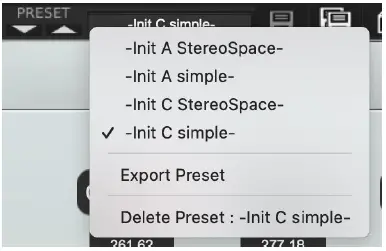
នៅក្នុងម៉ឺនុយនេះ សកម្មភាពផ្សេងទៀតក៏មានផងដែរ៖
- លុបការកំណត់ជាមុន៖ ប្រើវាដើម្បីលុបការកំណត់ជាមុនបច្ចុប្បន្ន (បង្អួចបញ្ជាក់លេចឡើង) ។ ជម្រើសនេះអាចប្រើបានលុះត្រាតែការកំណត់ជាមុនបច្ចុប្បន្នមិនមែនជារោងចក្រទេ។
- នាំចេញការកំណត់ជាមុន៖ ប្រើមុខងារនេះដើម្បីនាំចេញការកំណត់ជាមុនបច្ចុប្បន្ននៅក្នុងផ្នែកខាងក្រៅ file (ទ្រង់ទ្រាយ .chx) ។ នេះ។ file អាចត្រូវបាននាំចូលនៅពេលក្រោយជាធនាគារថ្មី។ វាតែងតែសមហេតុផលក្នុងការបម្រុងទុកការកំណត់ជាមុនរបស់អ្នកនៅលើប្រព័ន្ធផ្សព្វផ្សាយខាងក្រៅ។
តម្រៀបម៉ឺនុយ
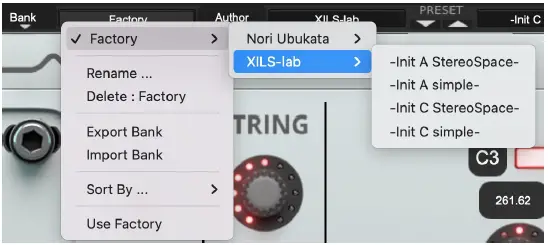
- ម៉ឺនុយតម្រៀបគឺជាឧបករណ៍ពិសេស និងមានឥទ្ធិពលដែលអនុញ្ញាតឱ្យអ្នកអនុវត្តកិច្ចការស្មុគ្រស្មាញ ដូចជាការបង្ហាញបញ្ជីកំណត់ជាមុនដែលបានរៀបចំតាមវិធីផ្សេងៗគ្នា។
- វាពិតជាមានលទ្ធភាពជាច្រើន ហើយយើងមានទំនុកចិត្តថាអ្នកនឹងស្វែងរកវិធីដ៏ល្អបំផុតដើម្បីប្ដូរវាតាមតម្រូវការផ្ទាល់ខ្លួនរបស់អ្នក។
- ដើម្បីអនុវត្តការជ្រើសរើសបែបនេះ អ្វីដែលអ្នកត្រូវធ្វើគឺជ្រើសរើសធាតុនៅក្នុងម៉ឺនុយតម្រៀបដំបូង។ នេះតំណាងឱ្យលក្ខណៈវិនិច្ឆ័យដំបូង និងចម្បងសម្រាប់ម៉ាស៊ីនស្វែងរក។
- អ្នកនិពន្ធ (ឈ្មោះរបស់អ្នក ឬឈ្មោះអ្នករចនាសំឡេងសម្រាប់ការកំណត់ជាមុនរបស់រោងចក្រ)
- ប្រភេទ (ប្រភេទឧបករណ៍ដូចជា គ្រាប់ចុច នាំមុខ បាស។ល។)
- រចនាប័ទ្ម (ប្រភេទតន្ត្រី),
- អារម្មណ៍ (ត្រជាក់ ក្តៅ ទន់)
- គម្រោង (ចម្រៀងរបស់ខ្ញុំ គម្រោងផ្ទាល់របស់ខ្ញុំ) ។
- ទាំងអស់ (ធាតុនេះមិនត្រូវបានប្រើសម្រាប់ការតម្រៀបការកំណត់ជាមុនទេ)
- បន្ទាប់មកលទ្ធផលបឋមទាំងនេះក៏អាចត្រូវបានត្រងដោយយោងតាមលក្ខណៈវិនិច្ឆ័យទីពីរដែលអាចត្រូវបានជ្រើសរើសពីបញ្ជីស្រដៀងគ្នានៅក្នុងម៉ឺនុយតម្រៀបបន្ទាប់បន្សំ។
- ពេលខ្លះរូបភាពល្អជាងអត្ថបទច្រើន ដូច្នេះខាងក្រោមអ្នកនឹងឃើញអតីតampពីកន្លែងដែលអ្នកអាចស្វែងរករបៀបជ្រើសរើសសំឡេងជាក់លាក់មួយ។

- សូមចំណាំថា នៅពេលដែលអ្នកស៊ាំជាមួយប្រព័ន្ធនេះ អ្នកក៏អាចអនុវត្តប្រតិបត្តិការមួយចំនួនដោយចុចតែម្តង ដោយប្រើប្រាស់ក្រុមរង ដើម្បីជ្រើសរើសការកំណត់ជាមុន៖
- នៅក្នុងរូបភាពខាងក្រោម ម៉ឺនុយតម្រៀបចម្បងត្រូវបានប្រើដើម្បីរកមើលធនាគារផ្សេងៗ។ បន្ទាប់មកនៅក្នុងធនាគាររោងចក្រ អ្នកនិពន្ធ Xils-Lab ត្រូវបានជ្រើសរើស ហើយទីបំផុតការកំណត់ជាមុន -Init-។ នៅក្នុងនេះ អតីតampដូច្នេះ ការកំណត់ជាមុនត្រូវបានជ្រើសរើសក្នុងប្រតិបត្តិការចុចតែមួយ ហើយការកំណត់ដែលមាននៅក្នុងបញ្ជីកំណត់ជាមុននឹងជាការកំណត់ជាមុន Xils-Lab ទាំងអស់ដែលមាននៅក្នុងបណ្ណាល័យសំឡេងរោងចក្រទាំងមូល។
- ចុចលើជួរដេកនៃប៊ូតុងតម្រៀប ដើម្បីបើកម៉ឺនុយដែលប្រើដើម្បីគ្រប់គ្រងក្រុមតម្រៀបនេះ (ឬក្រុមរង)។ នៅទីនេះអ្នកអាចជ្រើសរើសដោយផ្ទាល់ និងផ្ទុកការកំណត់ជាមុនណាមួយពីក្រុម ឬក្រុមរងណាមួយ។
ម៉ឺនុយតម្រៀប៖ មុខងារបន្ថែម
- នៅក្នុងម៉ឺនុយនេះ សកម្មភាពផ្សេងទៀតក៏មានផងដែរ៖
- លុប៖ លុបការកំណត់ជាមុនទាំងអស់នៃក្រុមបច្ចុប្បន្នដែលមិនមែនជារោងចក្រ។
- សំខាន់៖ ប្រើមុខងារនេះដោយប្រុងប្រយ័ត្ន៖ ប្រសិនបើធនាគារមិនមានការកំណត់ជាមុនពីរោងចក្រទេ ការកំណត់ជាមុនទាំងអស់នៅក្នុងធនាគារនេះនឹងត្រូវបានលុបជាអចិន្ត្រៃយ៍។

- ប្រើរោងចក្រ៖ បើក ឬបិទការបង្ហាញការកំណត់ជាមុនរបស់រោងចក្រ។
- តម្រៀបតាម៖ មុខងារនេះតម្រៀបការកំណត់ជាមុនយោងទៅតាមធនាគារ អ្នកនិពន្ធ និងគម្រោង ឬបង្ហាញការកំណត់ជាមុនទាំងអស់ (ឈ្មោះធនាគារ ឈ្មោះអ្នកនិពន្ធ ឈ្មោះគម្រោង ការកំណត់ជាមុនទាំងអស់)។ ម៉ឺនុយកំណត់ជាមុននឹងបង្ហាញការកំណត់ជាមុននៃប្រភេទដូចគ្នា (អ្នកនិពន្ធដូចគ្នា គម្រោងដូចគ្នា ឬធនាគារដូចគ្នា)។
- ធនាគារនាំចេញ៖ មុខងារនេះនាំចេញធនាគារក្នុងទម្រង់ឆ្លងវេទិកាដែលមានកម្មសិទ្ធិរបស់ Les Diffuseurs (Mac និង PC)។ ធនាគារដែលបានជ្រើសរើស (ពោលគឺធនាគារដែលមានការកំណត់ជាមុនសកម្មបច្ចុប្បន្ន) នឹងត្រូវបាននាំចេញទៅកាន់ទីតាំងដែលបានបញ្ជាក់របស់អ្នកប្រើប្រាស់នៅលើថាសរឹងរបស់អ្នក។
- ធនាគារនាំចូល៖ មុខងារនេះអនុញ្ញាតឱ្យអ្នករុករកថាសរឹងរបស់អ្នកដើម្បីជ្រើសរើស a file និងនាំចូលធនាគារ Les Diffusers ។
- ជម្រើសទាំងពីរនេះមិនមានពីម៉ឺនុយតម្រៀបទីពីរទេ។
- ម៉ឺនុយនេះក៏ផ្តល់នូវលទ្ធភាពក្នុងការផ្លាស់ប្តូរទំហំនៃចំណុចប្រទាក់ផងដែរ។ មុខងារនេះគឺដូចគ្នាទៅនឹងអ្វីដែលបានផ្តល់នៅក្នុងម៉ឺនុយជម្រើស។
កម្មវិធីគ្រប់គ្រងការកំណត់ជាមុនកម្រិតខ្ពស់
 កម្មវិធីគ្រប់គ្រងការកំណត់ជាមុនផ្តល់នូវរបៀបពីរ៖ របៀបកំណត់ជាមុនបច្ចុប្បន្ន និងកម្មវិធីរុករក (ឬ Tag) របៀប។
- របៀបកំណត់ជាមុនបច្ចុប្បន្ន៖ របៀបនេះអនុញ្ញាតឱ្យអ្នកផ្លាស់ប្តូរលក្ខណៈវិនិច្ឆ័យណាមួយនៃការកំណត់ជាមុនបច្ចុប្បន្ន ហើយរក្សាទុកពួកវាក៏ដូចជាការកំណត់បច្ចុប្បន្នផងដែរ។
- ចុចលើលក្ខណៈវិនិច្ឆ័យមួយ ហើយជ្រើសរើសថ្មីមួយនៅក្នុងម៉ឺនុយ។ ប្រសិនបើអ្នកត្រូវការលក្ខណៈវិនិច្ឆ័យថ្មី ជ្រើសរើស "លក្ខណៈវិនិច្ឆ័យថ្មី" ហើយដាក់ឈ្មោះថ្មីក្នុងប្រអប់កែសម្រួល។ ចុចលើឈ្មោះកំណត់ជាមុនដើម្បីផ្លាស់ប្តូរវា។
- នៅពេលរួចរាល់សូមចុចលើ SAVE CURRENT (ដើម្បីជំនួសការកំណត់ជាមុនរបស់អ្នក) ឬ SAVE AS Current (ដើម្បីចម្លងវា)
- សេចក្តីជូនដំណឹង៖ នៅពេលបង្កើតការកំណត់ជាមុនថ្មី នេះគឺជារបៀបដែលអ្នកត្រូវចូលទៅកាន់សម្រាប់ការរក្សាទុកការកំណត់របស់អ្នក។
- របៀបកម្មវិធីរុករកកំណត់ជាមុន៖ របៀបនេះអនុញ្ញាតឱ្យអ្នកងាយស្រួលតម្រៀបការកំណត់ជាមុនរបស់អ្នកក្នុងចំណោមលក្ខណៈវិនិច្ឆ័យជាច្រើនសម្រាប់ការជ្រើសរើសរហ័ស។
- ចុចពីរដង ឬចុច Enter នៅលើការកំណត់ជាមុន ដើម្បីបើកដំណើរការវា។ សូមប្រយ័ត្ន វានឹងលុបការផ្លាស់ប្តូរណាមួយដែលអ្នកអាចធ្វើបានចំពោះការកំណត់ជាមុនបច្ចុប្បន្ន។
- ប្រើព្រួញ (ឡើងលើ និងចុះក្រោម) ដើម្បីរកមើលការកំណត់ជាមុន
- ចុចលើលក្ខណៈវិនិច្ឆ័យសម្រាប់បង្ហាញតែការកំណត់ជាមុនដែលត្រូវគ្នា។
- លក្ខណៈវិនិច្ឆ័យដែលមានពណ៌ប្រផេះមានន័យថា យោងទៅតាមលក្ខណៈវិនិច្ឆ័យដែលបានជ្រើសរើសបច្ចុប្បន្ន មិនមានការកំណត់ជាមុនដែលត្រូវនឹងលក្ខណៈវិនិច្ឆ័យនោះទេ។
- ការកំណត់ជាមុនបច្ចុប្បន្ន និងលក្ខណៈវិនិច្ឆ័យពាក់ព័ន្ធរបស់វាត្រូវបានបន្លិចជាពណ៌បៃតង។
- ការចុចលើរូបតំណាងកម្មវិធីរុករកនឹងបើកកម្មវិធីគ្រប់គ្រងការកំណត់ជាមុននៅក្នុងរបៀបកម្មវិធីរុករក។
- ការចុចលើរូបតំណាងរក្សាទុកជានឹងបើកកម្មវិធីគ្រប់គ្រងការកំណត់ជាមុននៅក្នុងរបៀបកំណត់ជាមុនបច្ចុប្បន្ន។
- នៅលើលក្ខណៈវិនិច្ឆ័យនីមួយៗ ការចុចខាងស្តាំនឹងបើកម៉ឺនុយបរិបទ។ បន្ទាប់មក អ្នកអាចប្តូរឈ្មោះ លុប និងនាំចេញលក្ខណៈវិនិច្ឆ័យមួយ។ ក្នុងករណីក្រោយទាំងពីរនេះ ការកំណត់ជាមុនទាំងអស់ដែលមិនមាននៅក្នុងធនាគារ "រោងចក្រ" ដែលត្រូវគ្នានឹងលក្ខណៈវិនិច្ឆ័យនោះនឹងត្រូវបានលុប ឬនាំចេញ។
- សំណព្វ៖ អ្នកអាចបន្ថែមការកំណត់ជាមុននីមួយៗនៅក្នុងជម្រើស "សំណព្វ" ឬ "លាក់" របស់អ្នក។ ក្នុងករណីនោះ នៅពេលចុចលើរូបតំណាង "សំណព្វ" មានតែការកំណត់ជាមុននៅក្នុងជម្រើសដែលអ្នកចូលចិត្តប៉ុណ្ណោះនឹងត្រូវបានបង្ហាញ។ នៅពេលចុចលើរូបតំណាង "លាក់" ការកំណត់ជាមុនទាំងអស់នៅក្នុងជម្រើស "លាក់" របស់អ្នកនឹងត្រូវបានយកចេញពីបញ្ជី។
- រោងចក្រ៖ ការកំណត់ជាមុននៅក្នុងធនាគាររោងចក្រមិនអាចផ្លាស់ប្តូរ ឬដកចេញបានទេ (បង្ហាញដោយសោនៅខាងស្តាំនៃការកំណត់ជាមុន)។ នៅពេលចុចលើរូបតំណាង "ចាក់សោ" ការកំណត់ "រោងចក្រ" ទាំងអស់នឹងត្រូវបានយកចេញពីបញ្ជី។
- នាំចូល៖ ដោយចុចលើប៊ូតុង IMPORT អ្នកអាចនាំចូលធនាគារនៃការកំណត់ជាមុនដែលបានបង្កើតសម្រាប់ La Palme ឬ Le Metallique ។
- ចុចលើ រួចរាល់ ដើម្បីបិទផ្ទាំងគ្រប់គ្រងដែលបានកំណត់ជាមុន។
ការប្រៀបធៀប A/B
- អ្នកអាចរក្សាទុកការកំណត់ពីរផ្សេងគ្នាក្នុងពេលតែមួយ ហើយប្តូរពីមួយទៅមួយទៀតភ្លាមៗ ដើម្បីប្រៀបធៀបការកំណត់របស់ពួកគេ។ ការកំណត់ទាំងពីរនេះត្រូវបានរក្សាទុកក្នុងការចងចាំ A និង B ។
- នៅពេលអ្នកបើកដំណើរការ Les Diffusurs អង្គចងចាំដែលដំណើរការលំនាំដើមគឺ A. នៅពេលអ្នកផ្ទុក ឬកែប្រែការកំណត់ជាមុន អង្គចងចាំនេះ –A- ក៏ត្រូវបានកែប្រែក្នុងពេលវេលាជាក់ស្តែងផងដែរ យោងទៅតាមការកែសម្រួលរបស់អ្នក។ អ្នកអាចប្តូរទៅអង្គចងចាំ B ដោយចុចលើប៊ូតុង B ។
- ដើម្បីចម្លងមាតិកាអង្គចងចាំសកម្មបច្ចុប្បន្នទៅរន្ធដោតអង្គចងចាំផ្សេងទៀត គ្រាន់តែចុចប៊ូតុងដែលមានស្លាក -> ឬ <- នេះបើយោងតាមអង្គចងចាំសកម្មបច្ចុប្បន្ន។
- ជាមួយនឹងប្រព័ន្ធប្រៀបធៀប A/B នេះ អ្នកអាចមានការកំណត់ពីរយ៉ាងងាយស្រួល និងងាយស្រួលប្រៀបធៀបពួកវា។
បន្ទះមេ Les Diffuseurs
- ចំណុចប្រទាក់អ្នកប្រើ La Palme ឬ Le Metallique ត្រូវបានបែងចែកជាបីផ្នែក ដែលមួយសម្រាប់កែតម្រូវខ្សែអក្សរ ឬហ្គុង ទីពីរសម្រាប់កែតម្រូវប្រអប់ និងទីបីសម្រាប់ដាក់ឧបករណ៍បំពងសំឡេងនៅក្នុងលំហស្តេរ៉េអូ។
- ឧបករណ៍ vu-meters ពីរបង្ហាញអ្នកពីកម្រិតបញ្ចូល និងទិន្នផល និង knobs ពីរ IN និង OUT អនុញ្ញាតឱ្យអ្នកសម្របកម្រិតបញ្ចូល និងទិន្នផលរបស់ La Palme ឬ Le Metallique ។
ការកំណត់ខ្សែអក្សរ

នៅខាងឆ្វេង ប៊ូតុងបីអនុញ្ញាតឱ្យអ្នកសម្របជាសកលនូវខ្សែទាំង 12៖
- បញ្ចូល៖ កំណត់កម្រិតនៃសញ្ញាសំឡេងដែលខ្សែត្រូវបានចុក។
- DAMP: កំណត់ពីរបៀបដែលប្រេកង់ខ្ពស់ត្រូវបានត្រង។ បត់ស្តាំទាំងស្រុង ប្រអប់នឹងមិនត្រងប្រេកង់ខ្ពស់ទេ។ បត់ឆ្វេងទាំងស្រុង ប្រេកង់ខ្ពស់ត្រូវបានត្រងកំឡុងពេលពុកផុយ។
- ធ្នូ៖ កំណត់ពេលវេលា resonance នៃខ្សែអក្សរ។
- ការផ្ទេរប្រាក់៖ ផ្ទេរខ្សែទាំងអស់ដោយពាក់កណ្តាលសម្លេង (-12 ទៅ +12 ពាក់កណ្តាលសម្លេង) ។
- បទភ្លេង៖ លៃតម្រូវខ្សែទាំងអស់ដោយបន្ថែមអុហ្វសិតគិតជា Hz (-50 ទៅ +50 Hz) ។
សម្រាប់ខ្សែអក្សរទាំង 12 នីមួយៗ អ្នកអាចឃើញប្រេកង់ពិតប្រាកដ (គិតជា Hz) ដោយគិតគូរពីការបញ្ជូន និងការលៃតម្រូវជាសកល ជ្រើសរើសចំណាំនៃខ្សែអក្សរ (ពី C2 ដល់ C5#) បិទសំឡេង និងកែសម្រួលវាដោយបន្ថែមអុហ្វសិត គិតជា Hz (ពី -50 ទៅ +50 Hz) ។
ការកំណត់ Gong

នៅខាងឆ្វេង ប៊ូតុងបីអនុញ្ញាតឱ្យអ្នកសម្របខ្លួនជាសកល៖
- បញ្ចូល៖ កំណត់កម្រិតនៃសញ្ញាអូឌីយ៉ូដែលគងត្រូវបានចុក។
- ចុងទាប៖ កំណត់ពីរបៀបដែលប្រេកង់ទាបត្រូវបានកើនឡើង។
- ធ្នូ៖ កំណត់ពេលវេលានៃសំឡេងគង។
- ទំហំ៖ ជ្រើសរើសទំហំរបស់គង។ មានពីរទំហំ។
- កត្តាទំហំ៖ កំណត់កត្តាដែលទំហំនឹងត្រូវបានគុណ ឬបែងចែក។ នេះអាចត្រូវបានកែប្រែដោយ MIDI “Modulation Wheel” នៅពេលដែលប៊ូតុងបិទបើក WHEEL ។
- LFO បើក៖ បើក LFO ដែលនឹងកែប្រែកត្តាទំហំគង។
- អត្រា៖ កំណត់អត្រានៃ LFO ។ នៅពេលដែលកុងតាក់ SYNC ត្រូវបានបើក អត្រាគឺជាពហុគុណ ឬអនុពហុនៃចង្វាក់ DAW ។
- ចំនួនទឹកប្រាក់៖ កំណត់ចំនួនដែលកត្តាទំហំនឹងត្រូវបានកែប្រែ។ នៅពេលដែលកុងតាក់ WHEEL បើក វាត្រូវបានគ្រប់គ្រងដោយ MIDI “Modulation wheel”។
ការកំណត់ប្រអប់
- តំបន់នេះអនុញ្ញាតឱ្យអ្នកសម្របទំហំប្រអប់ និងសំឡេង៖

- ធ្នូ៖ កំណត់ពេលវេលានៃប្រតិកម្មរបស់ប្រអប់។
- DAMP: កំណត់តម្រងនៅខាងក្នុងប្រអប់។ បត់ស្តាំទាំងស្រុង ប្រអប់នឹងមិនត្រងប្រេកង់ខ្ពស់ទេ។ បត់ឆ្វេងទាំងស្រុង ប្រេកង់ខ្ពស់ត្រូវបានត្រងកំឡុងពេលពុកផុយ។
ម៉ាស៊ីនឌីណាមិកស្តេរ៉េអូពិតប្រាកដ
La Palme ផ្តល់នូវដំណើរការស្តេរ៉េអូដ៏មានឥទ្ធិពលដែលអនុញ្ញាតឱ្យអ្នកដាក់សញ្ញាសំឡេងរបស់អ្នកនៅក្នុងលំហស្តេរ៉េអូពិតប្រាកដ។ នេះត្រូវបានធ្វើយ៉ាងងាយស្រួល និងវិចារណញាណ ព្រមទាំងផ្តល់ឱ្យអ្នកនូវអារម្មណ៍ស្តេរ៉េអូពិតប្រាកដ។ អ្នកអាចដំណើរការតែសញ្ញាសើម (ភ្លើងដែលព្រិលៗ) ឬដោយចុចលើប៊ូតុង DRY ក៏ដំណើរការសញ្ញាស្ងួតផងដែរ។ អ្នកក៏អាចដំណើរការសញ្ញាបញ្ចូលស្តេរ៉េអូជាប្រភព mono ដោយភ្ជាប់កុងតាក់ DRY MONO។

- សំខាន់៖ តាមពិត ការដាក់ប្រភពសំឡេងរបស់អ្នកនៅឆ្ងាយពីមីក្រូហ្វូននឹងកាត់បន្ថយកម្រិត។ អ្នកនឹងត្រូវទូទាត់សងសម្រាប់ការនេះដោយប្រើកម្រិតទិន្នផលទូទៅដែលផ្តល់នូវជួរធំទូលាយ។ ប្រសិនបើអ្នកកំពុងដំណើរការសញ្ញាស្ងួត ទីតាំងទាក់ទងរវាងពួកវាប៉ះពាល់ដោយផ្ទាល់ទៅលើការលាយនៃសញ្ញាស្ងួត និងសើម។ អ្នកប្រហែលជាត្រូវទូទាត់ជាមួយនឹងកម្រិតស្ងួត/សើម។
- មុំមីក្រូ កំណត់ទីតាំងរបស់មីក្រូហ្វូន និង WIDTH ធ្វើឱ្យទំហំធំទូលាយ ឬតិច។
- ការរំកិលភ្លើងជុំវិញតំបន់ផ្តល់ឱ្យអ្នកនូវទីតាំងត្រឹមត្រូវសម្រាប់សំឡេងរបស់អ្នក។
- ការចុចខាងស្តាំអនុញ្ញាតឱ្យអ្នករក្សាសមតុល្យឆ្វេង/ស្តាំដូចគ្នាបេះបិទ។
- ការចុច និងផ្លាស់ទីមីក្រូហ្វូនអនុញ្ញាតឱ្យអ្នកបើកបែបផែនស្តេរ៉េអូរបស់អ្នក។
- ដូចទៅនឹងការកំណត់កងពលតូចដាក់ធុង អ្នកអាចបន្ថែមចលនាច្របូកច្របល់ទៅទីតាំងស្តេរ៉េអូនៃសញ្ញាសើមរបស់អ្នកជាមួយនឹង AMOUNT និង SPEED, HORZ និង VERT ដែលអនុញ្ញាតឱ្យចលនាត្រឹមតែផ្ដេក ឬបញ្ឈរប៉ុណ្ណោះ។
- ភ្លើងពណ៌ខៀវ និងបៃតងគឺសម្រាប់ឆានែលស្ងួតខាងស្តាំ និងខាងឆ្វេង។
- ភ្លើងពណ៌ខៀវ និងរង្វង់មូលមិនច្បាស់គឺសម្រាប់ឆានែលសើមខាងស្តាំ និងឆ្វេង។
- នៅក្នុងម៉ូឌុលនោះ អ្នកអាចផ្លាស់ប្តូរកម្រិតទាក់ទង DRY/WET។ ការធ្វើដូច្នេះ អ្នកផ្លាស់ប្តូរការកំណត់កេរ្តិ៍ដំណែល ដោយសារម៉ូដែលដើមបានជួសជុលកម្រិតទំនាក់ទំនងស្ងួត/សើម។
ម៉ឺនុយជម្រើស
ម៉ឺនុយនេះអនុញ្ញាតឱ្យអ្នកជ្រើសរើសការកំណត់សកល។ ការកំណត់ទាំងនេះត្រូវបានកំណត់សម្រាប់ករណីទាំងអស់នៃ La Palme ឬ LeMetallique ។ រាល់ពេលដែលជម្រើសត្រូវបានផ្លាស់ប្តូរ ជម្រើសដែលពាក់ព័ន្ធ file ត្រូវបានរក្សាទុក។
មេ
- នៅក្នុងរបារឧបករណ៍ ប៊ូតុងជម្រើសបើកម៉ឺនុយសម្រាប់ជ្រើសរើសជម្រើសផ្សេងៗសម្រាប់ La Palme ឬ Le Metallique
ម៉ឺនុយនេះបង្ហាញការកំណត់ជម្រើសខាងក្រោម៖
- La Palme អំពី៖ បង្ហាញព័ត៌មានអំពី La Palme (កំណែ កាលបរិច្ឆេទបង្កើត និងឥណទាន)។
- Le Metallique អំពី៖ បង្ហាញព័ត៌មានអំពី Le Metallique (កំណែ កាលបរិច្ឆេទបង្កើត និងឥណទាន)។
- បើកផ្ទាំងការកំណត់ MIDI៖ បើកផ្ទាំងលេចឡើងដែលអ្នកអាចកំណត់ឧបករណ៍បញ្ជា MIDI សម្រាប់ប៉ារ៉ាម៉ែត្រនីមួយៗរបស់ Les Diffuseurs។
- ចុចលើស្លាកប៉ារ៉ាម៉ែត្រដើម្បីជ្រើសរើសប៉ារ៉ាម៉ែត្រដែលអ្នកចង់កំណត់ បន្ទាប់មកបញ្ចូលលេខឧបករណ៍បញ្ជា MIDI (ពី 0 ដល់ 127) ឬបើកកុងតាក់សិក្សា ហើយផ្ញើពាក្យបញ្ជា MIDI ដែលមានលេខឧបករណ៍បញ្ជា MIDI ត្រឹមត្រូវ។
- La Palme ឬ Le Metallique នឹងទន្ទេញចាំវា។ ការលេចឡើងនៃការកំណត់នេះក៏អាចត្រូវបានបើកដោយ CTRL + ALT + Apple + ចុចខាងឆ្វេង (Mac) ឬ CTRL + Win + ALT + ចុចកណ្ដុរឆ្វេង (Win) នៅលើប៉ារ៉ាម៉ែត្រ Les Diffusers ដែលចង់បាន។
- នៅក្នុងបន្ទះនោះ អ្នកក៏អាចនាំចូល ឬនាំចេញការកំណត់ MIDI របស់អ្នកផងដែរ។
បង្ហាញ
- បង្ហាញប្រេកង់ទាបជា BPM៖ អនុញ្ញាតឱ្យបង្ហាញប្រេកង់ទាបនៅក្នុង BPM ជំនួសឱ្យ Hz ។
- កម្រិតលទ្ធផលអនុវត្តតាមការកំណត់ជាមុន៖ នៅពេលធីក ជម្រើសនេះអនុញ្ញាតឱ្យកម្រិតលទ្ធផលធ្វើតាមការកំណត់ជាមុន។ នោះមានន័យថាកម្រិតលទ្ធផលត្រូវបានកម្មវិធីជាមួយនឹងតម្លៃដែលបានរក្សាទុកក្នុងការកំណត់ជាមុន។ បើមិនដូច្នោះទេវារក្សាតម្លៃរបស់វា។
- GUI ធ្វើតាមការកំណត់ជាមុន៖ នៅពេលធីក ជម្រើសនេះអនុញ្ញាតឱ្យ GUI ធ្វើតាមការកំណត់ជាមុន។ នោះមានន័យថា ផ្ទាំងការកំណត់កម្រិតខ្ពស់នឹងបើក ឬមិនបើក អាស្រ័យលើការកំណត់ដែលបានផ្ទុកជាមុន។
- លេចឡើង៖ បង្ហាញបង្អួចលេចឡើងខណៈពេលកែប្រែតម្លៃនៃប៊ូតុង។
- លេចឡើងនៅលើ: វាបង្ហាញបង្អួចលេចឡើងនៅពេលដែលកណ្ដុរហួសកុងតាក់។
- ឈ្មោះលេចឡើងបើក ឈ្មោះនៃប៉ារ៉ាម៉ែត្រដែលបានកែប្រែបច្ចុប្បន្នត្រូវបានបង្ហាញ។
- បង្ហាញ៖ នៅក្នុងម៉ឺនុយរងនេះ អ្នកអាចជ្រើសរើសទំហំរបស់ GUI ។ អ្នកនឹងត្រូវបើក La Palme ឡើងវិញសម្រាប់ទំហំថ្មីដែលត្រូវយកមកពិចារណា។
ផ្សេងៗ
- ការកំណត់ Init ពីការកំណត់បច្ចុប្បន្ន៖ ចាប់ផ្តើមតម្លៃលំនាំដើមរបស់ Les Diffusurs ពីការកំណត់បច្ចុប្បន្ន។ ការកំណត់ជាមុនថ្មីទាំងអស់នឹងត្រូវបានបង្កើតពីការកំណត់ទាំងនេះ នៅពេលដែលជម្រើសនៃការកំណត់ init ត្រូវបានជ្រើសរើស។ ប៉ារ៉ាម៉ែត្រទាំងនេះនឹងត្រូវបានប្រើផងដែរនៅពេលកំណត់វត្ថុបញ្ជាទៅតម្លៃលំនាំដើមរបស់វា។ (ឈ្នះ៖ CTRL+Click, OSX: ALT+Apple+Click)។
- Hiss បិទទ្វារ៖ ការកំណត់នេះអនុញ្ញាតឱ្យសំឡេងរំខានខាងក្នុងត្រូវបានបិទ នៅពេលដែលគ្មានសញ្ញាសំឡេងចូល។
- កង់ Incr៖ 0.01: ការកើនឡើងប៉ារ៉ាម៉ែត្រ 0.01 នៅពេលប្រើកង់កណ្ដុរ។
- កង់ Incr៖ 0.05: ការកើនឡើងប៉ារ៉ាម៉ែត្រ 0.05 នៅពេលប្រើកង់កណ្ដុរ។
- កង់ Incr៖ 0.1: ការកើនឡើងប៉ារ៉ាម៉ែត្រ 0.1 នៅពេលប្រើកង់កណ្ដុរ។
ឥណទាន
- គោលគំនិតរបស់ La Palme និងការរចនា UI ដើមត្រូវបានធ្វើឡើងដោយ៖ Xavier Oudin និង Noritaka Ubukata
- ការរចនាបន្ថែមនៃកំណែ 2.0 ត្រូវបានធ្វើឡើងដោយ Xavier Oudin
- គំនិតដំណើរការស្តេរ៉េអូ និងការសរសេរកូដត្រូវបានធ្វើឡើងដោយ៖ Xavier Oudin
- ការដំណើរការសញ្ញាឌីជីថល និងការសរសេរកូដកម្មវិធីជំនួយត្រូវបានធ្វើឡើងដោយ៖ Xavier Oudin
- ក្បួនដោះស្រាយបន្ទាត់ពន្យាពេលដំបូងត្រូវបានបង្កើតឡើងដោយ៖ Yves Usson
- ចំណុចប្រទាក់អ្នកប្រើក្រាហ្វិកត្រូវបានបង្កើតឡើងដោយ៖ Xavier Oudin និង Noritaka Ubukata
- ធាតុក្រាហ្វិកដែលបង្កើតឡើងដោយ៖ លោក Yannick Bonnefoy
- សៀវភៅណែនាំនេះត្រូវបានសរសេរដោយ៖ Xavier Oudin
- ហើយអាន និងកែតម្រូវដោយ៖ Peter Binskin
- ការកំណត់ជាមុនត្រូវបានធ្វើឡើងដោយ៖ Noritaka Ubukata, XILS-lab
- www.xils-lab.com.
ឯកសារ/ធនធាន
 | កម្មវិធីជំនួយបែបផែន Les Diffusurs |
ឯកសារយោង
- xils-labwww.xils-lab.com
- សៀវភៅណែនាំអ្នកប្រើប្រាស់manual.tools