


ម៉ាស៊ីនបោះពុម្ពពហុមុខងារ LOFFLER

ព័ត៌មានអំពីផលិតផល
លក្ខណៈបច្ចេកទេស
- ឈ្មោះផលិតផល៖ G-Suite Scan Fix សម្រាប់ Konica Minolta
- ភាពឆបគ្នា៖ ម៉ាស៊ីនបោះពុម្ពពហុមុខងារ Konica Minolta (MFP)
- កាលបរិច្ឆេទមានប្រសិទ្ធភាព៖ ថ្ងៃទី ៣០ ខែកញ្ញា ឆ្នាំ ២០២៤
ការណែនាំអំពីការប្រើប្រាស់ផលិតផល
ផ្នែកទី 1៖ បើកការផ្ទៀងផ្ទាត់ 2 ជំហាននៅលើកុងសូលគ្រប់គ្រង G-Suite
- បើក admin.google.com ហើយចូលដោយប្រើគណនីអ្នកគ្រប់គ្រង។
- ជ្រើសរើសសុវត្ថិភាព > ការផ្ទៀងផ្ទាត់ > ការផ្ទៀងផ្ទាត់ 2 ជំហាន។
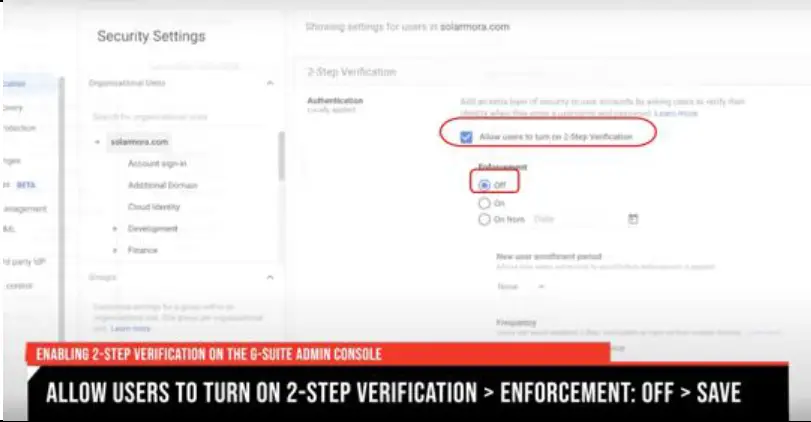
- ជ្រើសរើសប្រអប់ធីកដែលមានស្លាក "អនុញ្ញាតឱ្យអ្នកប្រើបើកការផ្ទៀងផ្ទាត់ 2 ជំហាន។"
- ជ្រើសរើសប៊ូតុងមូល ដើម្បីបិទការអនុវត្តន៍ បន្ទាប់មករក្សាទុក។
ផ្នែកទី 2៖ ធ្វើបច្ចុប្បន្នភាពការកំណត់ការផ្ទៀងផ្ទាត់សម្រាប់អាសយដ្ឋានអ៊ីមែលបុគ្គល
- ការចូលប្រើ mail.google.com ហើយចូលទៅគណនី Gmail ដែលកំណត់សម្រាប់ការស្កេននៅម៉ាស៊ីន។
- ជ្រើសរើស Profile > គ្រប់គ្រងគណនី Google ។
- ជ្រើសរើសសុវត្ថិភាព។
- ជ្រើសរើសការផ្ទៀងផ្ទាត់ 2 ជំហាន / ចាប់ផ្តើមនៅក្រោមផ្នែករង "របៀបដែលអ្នកចូល Google" ។
- បញ្ចូលពាក្យសម្ងាត់គណនី Gmail នៅពេលត្រូវបានសួរ។
- ជ្រើសរើសវិធីសាស្ត្រចូលសម្រាប់ការផ្ទៀងផ្ទាត់ 2 ជំហាន។
- ជ្រើសរើស "សាកល្បងវា" ហើយធ្វើតាមការណែនាំម៉ឺនុយ។
- បន្ទាប់ពីបញ្ចប់ជំហានទី 7 អេក្រង់បញ្ជាក់នឹងបង្ហាញ។ ជ្រើសរើស បើក ដើម្បីបើកការផ្ទៀងផ្ទាត់ 2 ជំហាន។
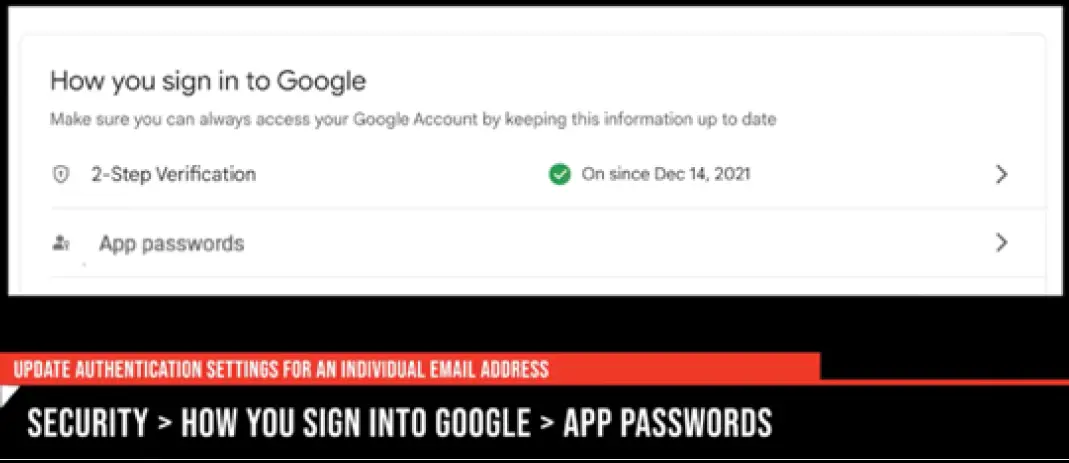
- ត្រឡប់ទៅទំព័រសុវត្ថិភាព។ ជ្រើសរើសពាក្យសម្ងាត់កម្មវិធីនៅក្រោម "របៀបដែលអ្នកចូល Google" ។
- ផ្ទៀងផ្ទាត់ឡើងវិញនៅពេលត្រូវបានសួរ។
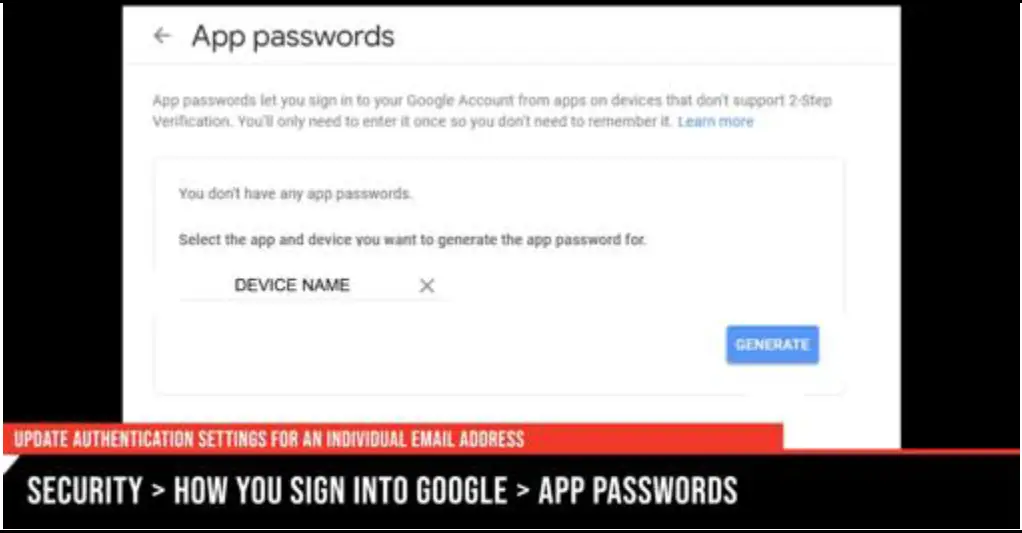
- ជ្រើសរើសកម្មវិធី។ បន្ទាប់មកជ្រើសរើស Mail ជាប្រភេទកម្មវិធី ហើយជ្រើសរើសផ្សេងទៀត។
- ដាក់ឈ្មោះឧបករណ៍ស្កេន (ឧទាហរណ៍៖ Canon MFP) ហើយជ្រើសរើសបង្កើត។
- សំខាន់៖ ត្រូវប្រាកដថាសរសេរពាក្យសម្ងាត់មុនពេលបន្តទៅផ្នែកបន្ទាប់!
ផ្នែកទី 3៖ ការធ្វើបច្ចុប្បន្នភាពពាក្យសម្ងាត់សម្រាប់ម៉ាស៊ីនបោះពុម្ពពហុមុខងារ Konica Minolta (MFP)
- បញ្ចូលអាសយដ្ឋាន IP របស់ម៉ាស៊ីនក្នុង a web កម្មវិធីរុករក។ ចូលជាអ្នកគ្រប់គ្រង។
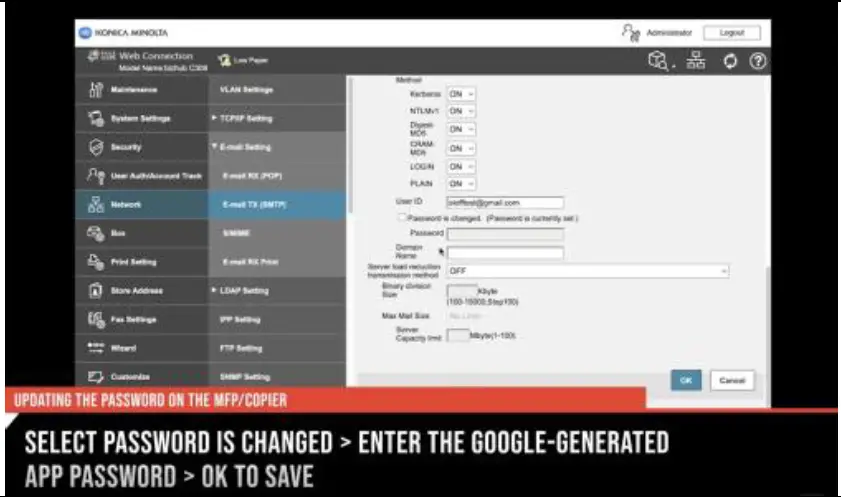
- ជ្រើសរើសបណ្តាញ > ការកំណត់អ៊ីមែល > អ៊ីមែល TX (SMTP) ។
- ជ្រើសរើស "ពាក្យសម្ងាត់ត្រូវបានផ្លាស់ប្តូរ។"
- បញ្ចូលពាក្យសម្ងាត់កម្មវិធីដែលបង្កើតដោយ Google ។
- ជ្រើសរើស យល់ព្រម ដើម្បីរក្សាទុក។
សំណួរដែលសួរញឹកញាប់ (FAQ)
- សំណួរ៖ តើខ្ញុំគួរធ្វើដូចម្តេចប្រសិនបើខ្ញុំត្រូវការជំនួយបន្ថែម?
- A: ទាក់ទងទៅផ្នែកជំនួយផ្នែករូបភាពរបស់យើង! ត្រូវប្រាកដថាផ្តល់លេខសម្គាល់ # នៃឧបករណ៍ ដូច្នេះ IHD អាចផ្តល់ជំនួយសម្រាប់ម៉ូដែលជាក់លាក់។
បច្ចេកវិទ្យាដើម្បីជោគជ័យថាមពល
G-Suite Scan Fix សម្រាប់ Konica Minolta
Google កំពុងបិទកម្មវិធី Less Secure នៅថ្ងៃទី 30 ខែកញ្ញា ឆ្នាំ 2024។
ផ្នែកណែនាំ
- ការបើកដំណើរការការផ្ទៀងផ្ទាត់ 2 ជំហាននៅលើកុងសូលអ្នកគ្រប់គ្រង G-Suite
- ធ្វើបច្ចុប្បន្នភាពការកំណត់ការផ្ទៀងផ្ទាត់សម្រាប់អាសយដ្ឋានអ៊ីមែលបុគ្គល
- ការធ្វើបច្ចុប្បន្នភាពពាក្យសម្ងាត់សម្រាប់ម៉ាស៊ីនបោះពុម្ពពហុមុខងារ Konica Minolta (MFP)
ផ្នែកទី 1៖ បើកការផ្ទៀងផ្ទាត់ 2 ជំហាននៅលើកុងសូលគ្រប់គ្រង G-Suite
| 1. បើក admin.google.com និង ចូល ដោយប្រើមួយ។ គណនីអ្នកគ្រប់គ្រង. | 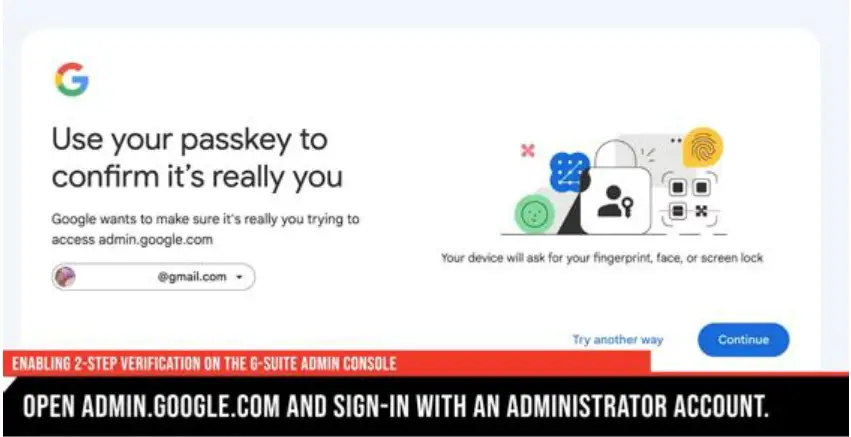 |
| 2. ជ្រើសរើស សន្តិសុខ è ការផ្ទៀងផ្ទាត់ភាពត្រឹមត្រូវ è ការផ្ទៀងផ្ទាត់ 2 ជំហាន. | 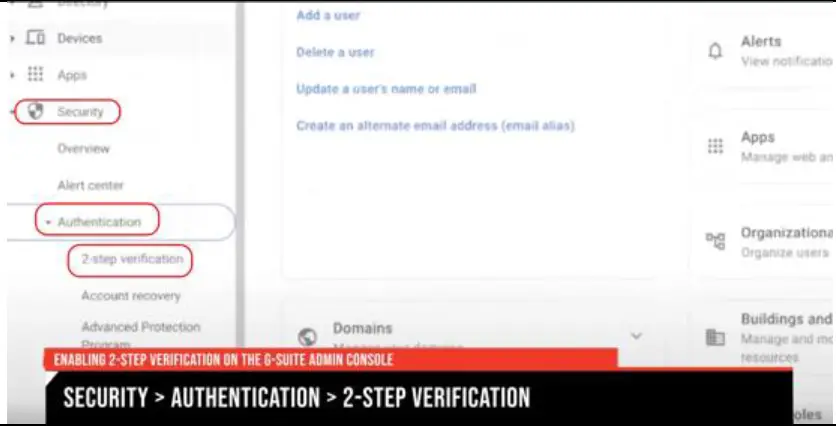 |
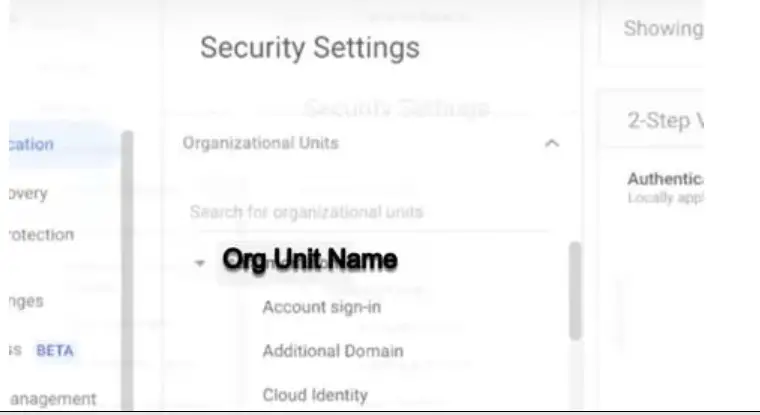
3. ជ្រើសរើស ក្រុមកំណត់រចនាសម្ព័ន្ធ ដើម្បីកែសម្រួល។
|
 |
| 4. ជ្រើសរើស ប្រអប់ធីក បានដាក់ស្លាក អនុញ្ញាតឱ្យអ្នកប្រើប្រាស់បើកការផ្ទៀងផ្ទាត់ 2 ជំហាន។ 5. ជ្រើសរើសប៊ូតុងវិទ្យុដើម្បីបើក បិទការអនុវត្តបន្ទាប់មក រក្សាទុក. |
 |
6. ជូនដំណឹងដល់អ្នកប្រើប្រាស់ នៃការផ្លាស់ប្តូរ និងផ្តល់ឱ្យពួកគេនូវការណែនាំសម្រាប់ការដំឡើងការផ្ទៀងផ្ទាត់ 2 ជំហាននៅលើគណនីរបស់ពួកគេ។
|
 |
ផ្នែកទី 2៖ ធ្វើបច្ចុប្បន្នភាពការកំណត់ការផ្ទៀងផ្ទាត់សម្រាប់អាសយដ្ឋានអ៊ីមែលបុគ្គល
| 1. ការចូលប្រើ mail.google.com និង ចូល ទៅកាន់គណនី Gmail កំណត់សម្រាប់ការស្កេន នៅម៉ាស៊ីន។ | 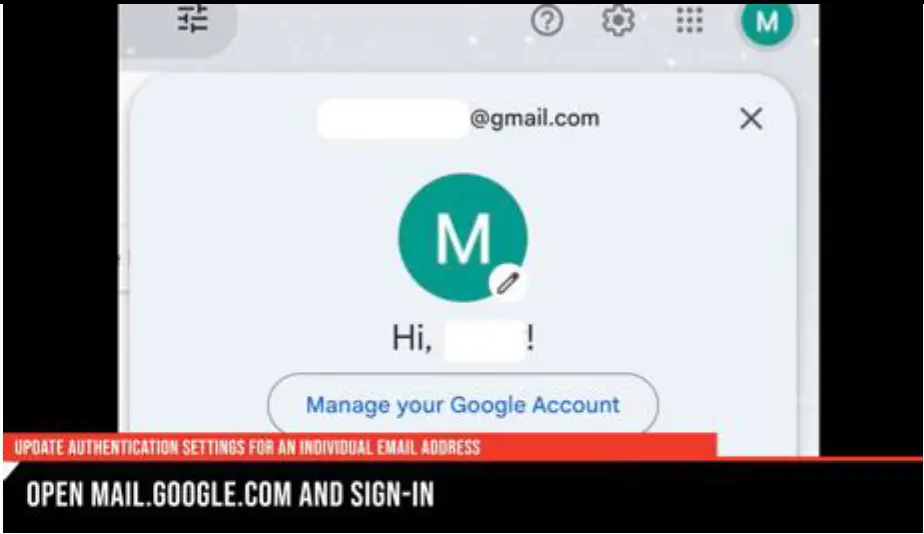 |
| 2. ជ្រើសរើស គាំទ្រfile è គ្រប់គ្រងគណនី Google. | 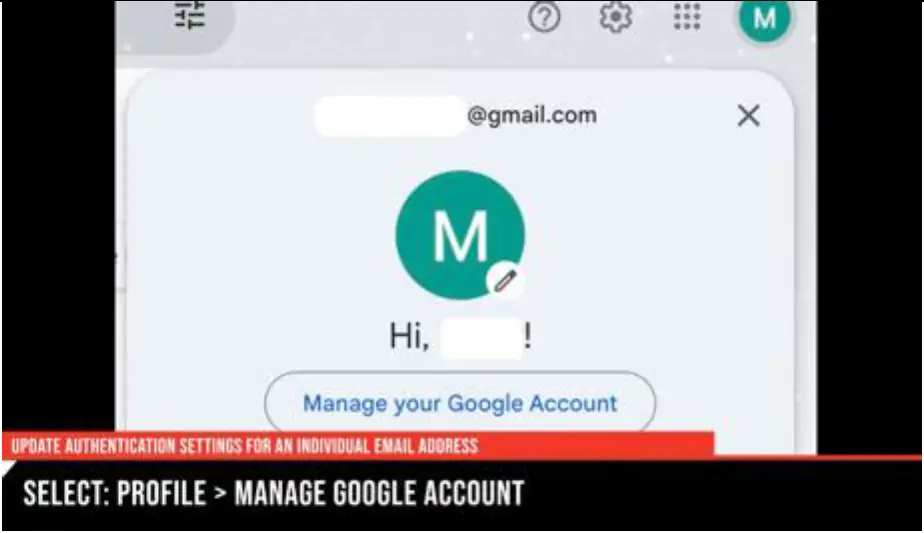 |
| 3. ជ្រើសរើស សន្តិសុខ.
4. ជ្រើសរើស ការផ្ទៀងផ្ទាត់ 2 ជំហាន / ចាប់ផ្តើម នៅក្រោមផ្នែករង របៀបដែលអ្នកចូល Google. |
 |
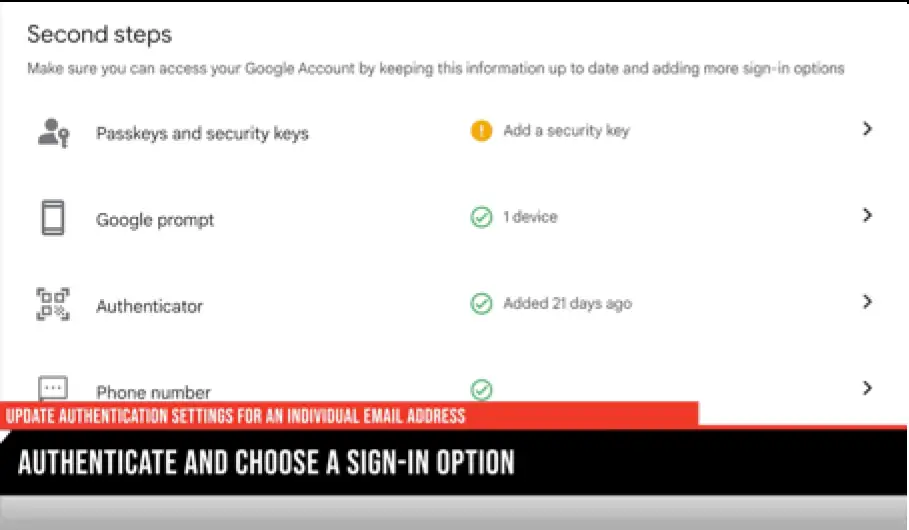
| 6. ជ្រើសរើស ក វិធីសាស្រ្តចូល សម្រាប់ការផ្ទៀងផ្ទាត់ 2 ជំហាន។ 7. ជ្រើសរើស សាកល្បងវា អនុវត្តតាម ការជម្រុញម៉ឺនុយ. |
 |
| 8. បន្ទាប់ពីបញ្ចប់ជំហានទី 7 អេក្រង់បញ្ជាក់នឹងបង្ហាញ "វាដំណើរការ!" ជ្រើសរើស បើក ដើម្បីបើកការផ្ទៀងផ្ទាត់ 2 ជំហាន។ | 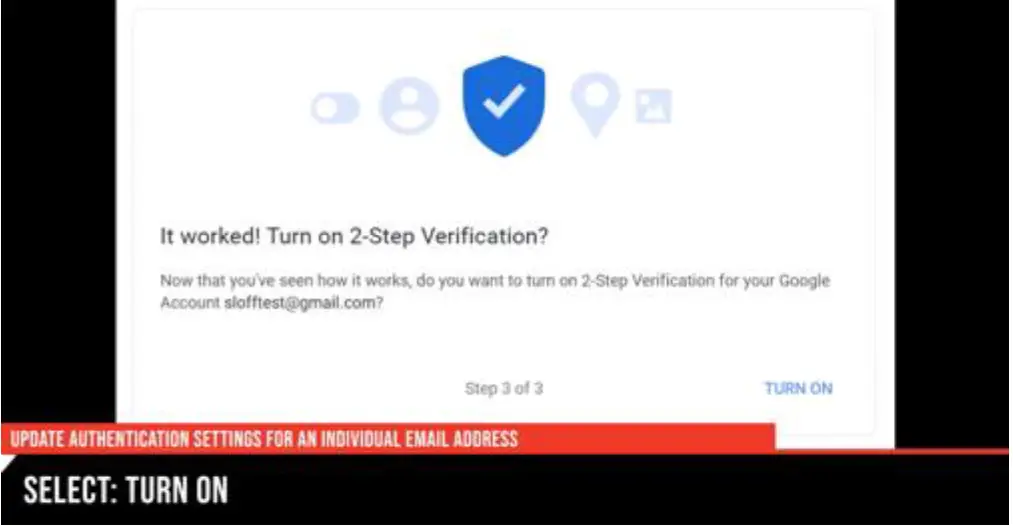 |
| 9. ត្រឡប់ទៅទំព័រសុវត្ថិភាព។ ជ្រើសរើស ពាក្យសម្ងាត់កម្មវិធី ក្រោម របៀបដែលអ្នកចូល Google. ០១. ផ្ទៀងផ្ទាត់ឡើងវិញនៅពេលត្រូវបានសួរ។ |
 |
| ០១. ជ្រើសរើស កម្មវិធី បន្ទាប់មកជ្រើសរើស សំបុត្រ ជាប្រភេទកម្មវិធី ហើយជ្រើសរើស ផ្សេងៗ. ០១. ឈ្មោះ ឧបករណ៍ស្កេន (ឧទាហរណ៍៖ Canon MFP) ហើយជ្រើសរើស បង្កើត។ ០១. សំខាន់៖ ត្រូវប្រាកដថាសរសេរពាក្យសម្ងាត់មុនពេលបន្តទៅផ្នែកបន្ទាប់! |
 |
ផ្នែកទី 3៖ ការធ្វើបច្ចុប្បន្នភាពពាក្យសម្ងាត់សម្រាប់ម៉ាស៊ីនបោះពុម្ពពហុមុខងារ Konica Minolta (MFP)
| 1. បញ្ចូល អាសយដ្ឋាន IP នៃម៉ាស៊ីននៅក្នុង ក web កម្មវិធីរុករក។ ចូល ជាអ្នកគ្រប់គ្រង។ |  |
| 2. ជ្រើសរើស បណ្តាញ è ការកំណត់អ៊ីមែល è អ៊ីមែល TX (SMTP) ។ | 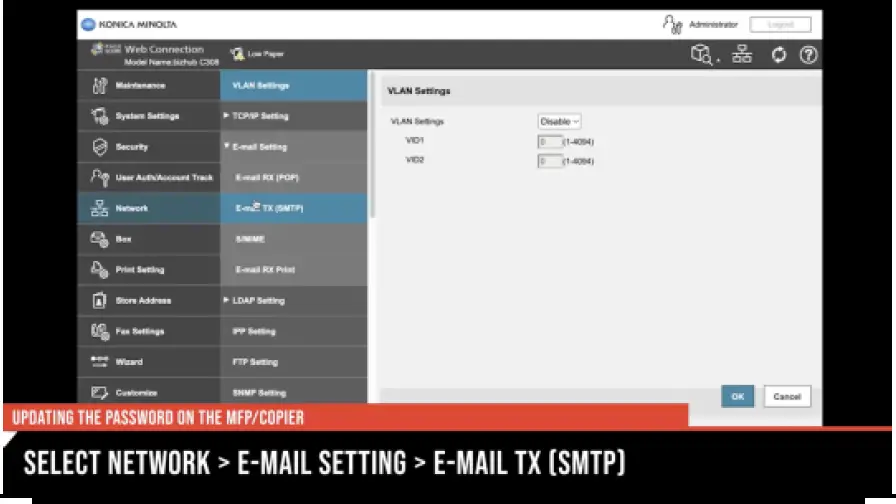 |
| 3. ជ្រើសរើស ពាក្យសម្ងាត់ត្រូវបានផ្លាស់ប្តូរ. 4. បញ្ចូលនៅក្នុង ពាក្យសម្ងាត់កម្មវិធីដែលបង្កើតដោយ Google. 5. ជ្រើសរើស OK ដើម្បីរក្សាទុក។ |
 |
- MN St. Louis Park; ឌុច
- ម៉ាន់កាតូ
- ក្រុមហ៊ុន Loffler ឆ្នាំ 02024
- រ៉ូឆេស្ទ័រ; សt. ពពក; វីលម៉ា; Grand Rapids: Thief River Falls I
- WI Eau Claire៖ ឡាកាកូស; ឆ្នេរសមុទ្របៃតង
- អាយ. ទីក្រុង Sioux; ស្ពែនស៊ឺ I
- Fargo, Grand Forks I SD, Aberdeen; ទឹកធ្លាក់ Sioux
- NE: ខ្ញុំ ND
ត្រូវការជំនួយបន្ថែម? ទាក់ទងទៅផ្នែកជំនួយផ្នែករូបភាពរបស់យើង!
ត្រូវប្រាកដថាផ្តល់លេខសម្គាល់ # នៃឧបករណ៍ ដូច្នេះ IHD អាចផ្តល់ជំនួយសម្រាប់ម៉ូដែលជាក់លាក់។
- អ៊ីមែល៖ SERVICEANDINFO@LOFFLER.COM
- ទូរសព្ទ៖ CALL 952-925-6868 OR 888-425-2801 (FOLLOW PROMPTS)
- ONLINEPORTAL@LOFFLER.COM
- អត្ថបទ៖ ៨៦៦-៤៤៧-២១៩៤

ឯកសារ/ធនធាន
 | ម៉ាស៊ីនបោះពុម្ពពហុមុខងារ |
ឯកសារយោង
- admin.google.comadmin.google.com
- admin.google.com/admin.google.com
- mail.google.commail.google.com
- mail.google.com/mail.google.com
- support.google.com ។support.google.com ។
- support.google.com/support.google.com ។
- Loffler គាំទ្រ | ក្រុមរូបភាពwww.loffler.com
- សៀវភៅណែនាំអ្នកប្រើប្រាស់manual.tools