1. សេចក្តីផ្តើម
សៀវភៅណែនាំនេះផ្តល់នូវការណែនាំសំខាន់ៗសម្រាប់ការដំឡើង ប្រតិបត្តិការ និងថែទាំកណ្ដុរឥតខ្សែ Logitech M220 Silent របស់អ្នក។ កណ្ដុរ M220 ផ្តល់ជូននូវបទពិសោធន៍អ្នកប្រើប្រាស់ដ៏ស្ងប់ស្ងាត់ជាមួយនឹងការកាត់បន្ថយសំឡេងរំខាន 90 ភាគរយបើប្រៀបធៀបទៅនឹងកណ្ដុរបុរាណ។ វាមានអាយុកាលថ្ម 18 ខែ ជួរឥតខ្សែ 33 ហ្វីត និង Logitech Advanced Optical Tracking សម្រាប់ចលនាច្បាស់លាស់លើផ្ទៃផ្សេងៗ។ ការរចនាដែលអាចប្រើទាំងដៃឆ្វេង និងដៃស្តាំរបស់វាធានានូវផាសុកភាពសម្រាប់អ្នកប្រើប្រាស់ទាំងដៃឆ្វេង និងដៃស្តាំ។
2. មាតិកាកញ្ចប់
- Logitech M220 កណ្តុរឥតខ្សែស្ងាត់
- ឧបករណ៍ទទួល USB
- ថ្ម AA ចំនួន 1 (បានដំឡើងរួចជាស្រេច)
- ឯកសារអ្នកប្រើប្រាស់
3. ការណែនាំអំពីការដំឡើង
សូមអនុវត្តតាមជំហានទាំងនេះដើម្បីដំឡើងកណ្ដុរ Logitech M220 របស់អ្នក៖
- បញ្ចូលឧបករណ៍ទទួល USB៖ ស្វែងរករន្ធ USB ដែលអាចប្រើបាននៅលើកុំព្យូទ័ររបស់អ្នក (PC, Mac, Chrome OS ឬឧបករណ៍ Linux)។ បញ្ចូលឧបករណ៍ទទួល USB តូចមួយចូលទៅក្នុងរន្ធ។ កុំព្យូទ័ររបស់អ្នកគួរតែរកឃើញឧបករណ៍ទទួលដោយស្វ័យប្រវត្តិ។
- ធ្វើឱ្យកណ្ដុរសកម្ម៖ កណ្ដុរនេះភ្ជាប់មកជាមួយថ្ម AA ដែលបានដំឡើងរួចជាស្រេច។ ប្រសិនបើកណ្ដុរមិនបើកទេ សូមបើកប្រអប់ថ្មនៅផ្នែកខាងក្រោមកណ្ដុរ ហើយដកផ្ទាំងទាញការពារចេញពីថ្ម។ ត្រូវប្រាកដថាថ្មត្រូវបានដាក់ទិសដៅត្រឹមត្រូវ។
- បើកថាមពល៖ រកទីតាំងប៊ូតុងបិទ/បើកនៅផ្នែកខាងក្រោមកណ្ដុរ។ រុញប៊ូតុងទៅទីតាំង 'បើក'។
- ភ្ជាប់៖ កណ្ដុរគួរតែភ្ជាប់ដោយស្វ័យប្រវត្តិទៅឧបករណ៍ទទួល USB។ ទស្សន៍ទ្រនិចនឹងឆ្លើយតបនៅលើអេក្រង់របស់អ្នក។ ជាធម្មតាមិនតម្រូវឱ្យមានការដំឡើងកម្មវិធីបន្ថែមទេ។

4. សេចក្តីណែនាំប្រតិបត្តិការ
កណ្ដុរ Logitech M220 ត្រូវបានរចនាឡើងសម្រាប់ការប្រើប្រាស់ដោយវិចារណញាណ៖
- ប៊ូតុងចុចខាងឆ្វេង៖ ប្រើសម្រាប់ជ្រើសរើសវត្ថុ បើក files និងមុខងារធ្វើឱ្យសកម្ម។
- ប៊ូតុងចុចកណ្ដុរស្ដាំ៖ ប្រើសម្រាប់ចូលប្រើម៉ឺនុយបរិបទ និងជម្រើសបន្ថែម។
- កង់រមូរ៖ រំកិលកង់ឡើងលើ ឬចុះក្រោម ដើម្បីរុករកឯកសារ និង web ទំព័រ។ កង់រមូរក៏ដំណើរការជាប៊ូតុងចុចកណ្តាលផងដែរ។
- ការចុចស្ងាត់៖ M220 មានបច្ចេកវិទ្យាចុចស្ងាត់ៗ ដែលកាត់បន្ថយសំឡេងចុចយ៉ាងច្រើនសម្រាប់បរិយាកាសការងារស្ងាត់ជាងមុន។
- ការតាមដានអុបទិក៖ កណ្ដុរនេះប្រើប្រាស់ Logitech Advanced Optical Tracking សម្រាប់ការគ្រប់គ្រងទស្សន៍ទ្រនិចយ៉ាងរលូន និងច្បាស់លាស់លើផ្ទៃផ្សេងៗ។
- ការរចនាមិនស្មើគ្នា៖ រូបរាងស៊ីមេទ្រីរបស់កណ្ដុរគឺផ្តល់ផាសុកភាពសម្រាប់អ្នកប្រើប្រាស់ទាំងដៃឆ្វេង និងដៃស្តាំ។
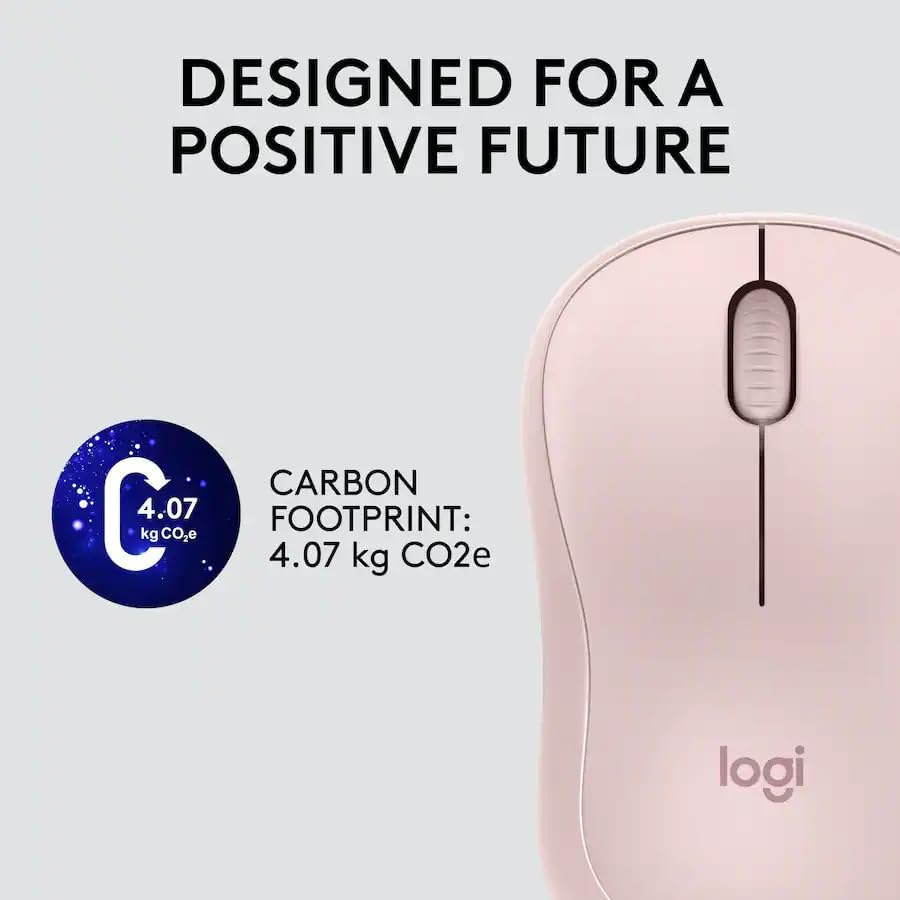
5. ការគ្រប់គ្រងថ្ម
កណ្ដុរ Logitech M220 ដំណើរការដោយថ្ម AA មួយ ដែលផ្តល់នូវអាយុកាលថ្មបានយូររហូតដល់ 18 ខែ ដោយសារតែការរចនាសន្សំសំចៃថាមពល និងមុខងារបិទ/បើកដោយស្វ័យប្រវត្តិ។
5.1 ការដំឡើង/ជំនួសថ្ម
- បង្វែរកណ្ដុរ ហើយរកទីតាំងគម្របប្រអប់ថ្ម។
- រុញគម្របចេញដើម្បីបង្ហាញរន្ធថ្ម។
- ដោះថ្ម AA ចាស់ចេញ (ប្រសិនបើកំពុងជំនួស) ហើយបញ្ចូលថ្ម AA ថ្មីចូល ដោយធានាថាប៉ូលត្រឹមត្រូវ (+/-)។
- ជំនួសគម្របប្រអប់ថ្ម។
៥.២ មុខងារបិទដោយស្វ័យប្រវត្តិ
ដើម្បីសន្សំសំចៃថាមពលថ្ម កណ្ដុរ M220 នឹងចូលទៅក្នុងរបៀបគេងដោយស្វ័យប្រវត្តិនៅពេលមិនប្រើប្រាស់។ ដើម្បីដាស់កណ្ដុរ គ្រាន់តែរំកិលវា ឬចុចប៊ូតុងមួយ។

6. ការថែទាំ
ដើម្បីធានាបាននូវដំណើរការល្អបំផុត និងអាយុកាលយូរនៃកណ្តុររបស់អ្នក៖
- ការសម្អាត៖ ប្រើក្រណាត់ទន់គ្មានសរសៃដើម្បីជូតផ្ទៃកណ្ដុរ។ សម្រាប់ភាពកខ្វក់រឹងរូស សូមជូតបន្តិចampen ក្រណាត់ជាមួយទឹក។ ជៀសវាងការប្រើសារធាតុគីមីខ្លាំង ឬសារធាតុសម្អាតសំណឹក។
- ឧបករណ៍ចាប់សញ្ញា៖ រក្សាឧបករណ៍ចាប់សញ្ញាអុបទិកនៅផ្នែកខាងក្រោមនៃកណ្ដុរឱ្យស្អាត និងមិនមានធូលី ឬកំទេចកំទី។
- ការផ្ទុក៖ នៅពេលមិនប្រើប្រាស់រយៈពេលយូរ សូមបិទកណ្ដុរដោយប្រើកុងតាក់បើក/បិទ ដើម្បីសន្សំសំចៃថាមពលថ្មបន្ថែមទៀត។
7. ការដោះស្រាយបញ្ហា
ប្រសិនបើអ្នកជួបប្រទះបញ្ហាជាមួយកណ្ដុរ Logitech M220 របស់អ្នក សូមសាកល្បងដំណោះស្រាយដូចខាងក្រោម៖
- គ្មានចលនាទស្សន៍ទ្រនិច៖
- ត្រូវប្រាកដថាកណ្តុរត្រូវបានបើក។
- សូមពិនិត្យមើលថាតើឧបករណ៍ទទួល USB ត្រូវបានដោតជាប់ល្អទៅក្នុងរន្ធ USB ដែលដំណើរការឬអត់។ សាកល្បងរន្ធ USB ផ្សេង។
- ជំនួសថ្ម AA ។
- ចាប់ផ្ដើមកុំព្យូទ័ររបស់អ្នកឡើងវិញ។
- ចលនាទស្សន៍ទ្រនិចមិនទៀងទាត់៖
- សម្អាតឧបករណ៍ចាប់សញ្ញាអុបទិកនៅផ្នែកខាងក្រោមនៃកណ្ដុរ។
- ត្រូវប្រាកដថាអ្នកកំពុងប្រើកណ្ដុរនៅលើផ្ទៃសមរម្យ។ ផ្ទៃដែលមានការឆ្លុះបញ្ចាំងខ្ពស់ ឬផ្ទៃថ្លាអាចប៉ះពាល់ដល់ការតាមដាន។
- រំកិលកណ្ដុរឱ្យកាន់តែជិតនឹងឧបករណ៍ទទួល USB ដើម្បីកាត់បន្ថយការជ្រៀតជ្រែកដែលអាចកើតមាន។
- គ្មានការឆ្លើយតបពីការចុច/ការរំកិលទេ៖
- ផ្ទៀងផ្ទាត់ថាកណ្តុរមានថាមពល (ពិនិត្យមើលថ្ម)។
- ត្រូវប្រាកដថាកណ្ដុរត្រូវបានភ្ជាប់ទៅឧបករណ៍ទទួល។
8. លក្ខណៈបច្ចេកទេស
| ម៉ាក | ឡូជីតិច |
| គំរូ | M220 |
| បច្ចេកវិទ្យាតភ្ជាប់ | ឥតខ្សែ (2.4 GHz ជាមួយឧបករណ៍ទទួល USB) |
| បច្ចេកវិទ្យារកឃើញចលនា | អុបទិក |
| DPI | 1000 DPI |
| ប្រភេទថ្ម | ថ្ម AA ចំនួន 1 ដើម |
| អាយុកាលថ្មជាមធ្យម | 18 ខែ |
| ភាពឆបគ្នានៃប្រព័ន្ធប្រតិបត្តិការ | Windows 10, Mac OS X 10.5 Leopard, Chrome OS, Linux |
| ទំងន់ធាតុ | 0.635 អោន |
| វិមាត្រផលិតផល (LxWxH) | 7.6 x 5 x 3 អ៊ីញ |
| ពណ៌ | ផ្កាកុលាប |

9. ការធានា និងការគាំទ្រ
សម្រាប់ព័ត៌មានលម្អិតអំពីការធានា និងការគាំទ្រអតិថិជន សូមមើលគេហទំព័រផ្លូវការរបស់ Logitech webគេហទំព័រ ឬកាតធានាដែលភ្ជាប់មកជាមួយផលិតផលរបស់អ្នក។ Logitech ផ្តល់ជូននូវធនធានជំនួយ រួមទាំងសំណួរដែលសួរញឹកញាប់ និងការទាញយកកម្មវិធីបញ្ជា ដើម្បីជួយជាមួយនឹងសំណួរណាមួយទាក់ទងនឹងផលិតផល។


