


ការដំឡើង AMD RAID បានពន្យល់ និងសាកល្បង
លក្ខណៈបច្ចេកទេស
- ឈ្មោះផលិតផល៖ ការណែនាំអំពីការដំឡើង AMD RAID
- មុខងារ៖ កំណត់រចនាសម្ព័ន្ធមុខងារ RAID ដោយប្រើឧបករណ៍ប្រើប្រាស់ FastBuild BIOS
- កម្រិត RAID ដែលគាំទ្រ៖ RAID 0, RAID 1, RAID 10
- ភាពឆបគ្នា៖ អាស្រ័យលើម៉ូដែល motherboard
ការណែនាំអំពីការប្រើប្រាស់ផលិតផល
- ការណែនាំអំពីការដំឡើង BIOS RAID របស់ AMD
មគ្គុទ្ទេសក៍ការដំឡើង BIOS RAID របស់ AMD ផ្តល់ការណែនាំដើម្បីកំណត់មុខងារ RAID ដោយប្រើឧបករណ៍ប្រើប្រាស់ FastBuild BIOS នៅក្រោមបរិស្ថាន BIOS ។ - ការណែនាំអំពី RAID
RAID តំណាងឱ្យអារេមិនច្របូកច្របល់នៃឌីសឯករាជ្យ ដោយរួមបញ្ចូលគ្នានូវដ្រាយវ៍រឹងពីរឬច្រើនទៅក្នុងឯកតាតក្កវិជ្ជាមួយ។ សម្រាប់ដំណើរការល្អបំផុត សូមប្រើដ្រាយដូចគ្នានៃម៉ូដែល និងសមត្ថភាពដូចគ្នា នៅពេលបង្កើតសំណុំ RAID ។ - RAID 0 (ការឆ្នូតទិន្នន័យ)
RAID 0 បង្កើនប្រសិទ្ធភាពថាសរឹងពីរដូចគ្នាបេះបិទដើម្បីអាន និងសរសេរទិន្នន័យស្របគ្នា ធ្វើអោយប្រសើរឡើងនូវការចូលប្រើប្រាស់ទិន្នន័យ និងការផ្ទុកជាមួយនឹងការកើនឡើងអត្រាផ្ទេរទិន្នន័យ។ - ព្រមាន៖
RAID 0 មិនផ្តល់ការអត់ឱនចំពោះកំហុសទេ។ ការដោតភ្ជាប់ HDDs ណាមួយនៅក្នុងការកំណត់រចនាសម្ព័ន្ធ RAID 0 អាចបណ្តាលឱ្យខូចខាត ឬបាត់បង់ទិន្នន័យ។ - RAID 1 (ការឆ្លុះបញ្ចាំងទិន្នន័យ)
RAID 1 ចម្លង និងរក្សារូបភាពដូចគ្នាបេះបិទនៃទិន្នន័យពីដ្រាយមួយទៅដ្រាយទីពីរ ដោយផ្តល់នូវការការពារទិន្នន័យ និងការអត់ឱនចំពោះកំហុស។ - RAID 10 (ឆ្លុះកញ្ចក់)
RAID 10 រួមបញ្ចូលគ្នានូវការអនុវត្តនៃការច្រូតទិន្នន័យ (RAID 0) និងការអត់ធ្មត់កំហុសនៃការឆ្លុះឌីស (RAID 1) សម្រាប់ការធ្វើឱ្យប្រសើរឡើងនូវការអនុវត្តនិងភាពធន់។ - ការប្រុងប្រយ័ត្ននៃការកំណត់រចនាសម្ព័ន្ធ RAID
នៅពេលបង្កើតអារេ RAID 0 សម្រាប់ដំណើរការ សូមប្រើដ្រាយថ្មីពីរដែលមានទំហំដូចគ្នា។ ការប្រើប្រាស់ដ្រាយដែលមានទំហំខុសៗគ្នានឹងកំណត់ទំហំផ្ទុកសរុបទៅទំហំនៃដ្រាយតូចជាង។ - ការណែនាំអំពីការដំឡើង AMD Windows RAID
សេចក្តីណែនាំលម្អិតអំពីការបង្កើត និងលុបភាគ RAID នៅក្រោមវីនដូ។ - បង្កើតកម្រិតសំឡេង RAID នៅក្រោមវីនដូ
ការណែនាំជាជំហាន ៗ ស្តីពីការបង្កើតបរិមាណ RAID នៅក្នុងបរិស្ថានវីនដូ។ - លុបអារេ RAID នៅក្រោមវីនដូ
សេចក្តីណែនាំសម្រាប់ការលុបអារេ RAID នៅក្នុងវីនដូ។
ការណែនាំអំពីការដំឡើង BIOS RAID របស់ AMD
រូបថតអេក្រង់ BIOS នៅក្នុងការណែនាំនេះគឺសម្រាប់ជាឯកសារយោងតែប៉ុណ្ណោះ ហើយអាចខុសគ្នាពីការកំណត់ពិតប្រាកដសម្រាប់ motherboard របស់អ្នក។ ជម្រើសនៃការដំឡើងពិតប្រាកដដែលអ្នកនឹងឃើញគឺអាស្រ័យលើ motherboard ដែលអ្នកទិញ។ សូមមើលទំព័របញ្ជាក់ផលិតផលនៃម៉ូដែលដែលអ្នកកំពុងប្រើសម្រាប់ព័ត៌មានស្តីពីការគាំទ្រ RAID ។ ដោយសារតែលក្ខណៈបច្ចេកទេសរបស់ motherboard និងកម្មវិធី BIOS អាចត្រូវបានអាប់ដេត ខ្លឹមសារនៃឯកសារនេះនឹងមានការផ្លាស់ប្តូរដោយគ្មានការជូនដំណឹងជាមុន។ មគ្គុទ្ទេសក៍ការដំឡើង BIOS RAID របស់ AMD គឺជាការណែនាំសម្រាប់អ្នកដើម្បីកំណត់មុខងារ RAID ដោយប្រើឧបករណ៍ប្រើប្រាស់ FastBuild BIOS នៅក្រោមបរិស្ថាន BIOS ។ បន្ទាប់ពីអ្នកបង្កើតឌីសកម្មវិធីបញ្ជា SATA ចុច [F2] ឬ [Del] ដើម្បីបញ្ចូលការដំឡើង BIOS ដើម្បីកំណត់ជម្រើសទៅជារបៀប RAID ដោយធ្វើតាមការណែនាំលម្អិតនៃ "សៀវភៅណែនាំអ្នកប្រើប្រាស់" នៅក្នុងស៊ីឌីគាំទ្ររបស់យើង បន្ទាប់មកអ្នកអាចចាប់ផ្តើមប្រើ onboard RAID Option ROM Utility ដើម្បីកំណត់រចនាសម្ព័ន្ធ RAID ។
ការណែនាំអំពី RAID
ពាក្យ "RAID" តំណាងឱ្យ "Redundant Array of Independent Disks" ដែលជាវិធីសាស្រ្តរួមបញ្ចូលគ្នានូវ hard disk drive ពីរឬច្រើនចូលទៅក្នុងឯកតាតក្កវិជ្ជាមួយ។ សម្រាប់ដំណើរការល្អបំផុត សូមដំឡើងដ្រាយដូចគ្នានៃម៉ូដែល និងសមត្ថភាពដូចគ្នា នៅពេលបង្កើតសំណុំ RAID ។
RAID 0 (ការឆ្នូតទិន្នន័យ)
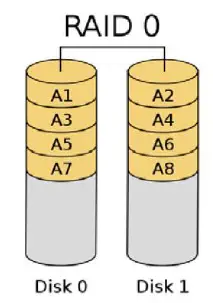
RAID 0 ត្រូវបានគេហៅថាការឆ្នូតទិន្នន័យបង្កើនប្រសិទ្ធភាពថាសរឹងពីរដែលដូចគ្នាបេះបិទដើម្បីអាននិងសរសេរទិន្នន័យក្នុងបណ្តុំដែលមានចន្លោះស្របគ្នា។ វានឹងធ្វើឱ្យប្រសើរឡើងនូវការចូលប្រើប្រាស់ទិន្នន័យ និងការផ្ទុកព្រោះវានឹងបង្កើនអត្រាផ្ទេរទិន្នន័យទ្វេដងនៃថាសតែមួយតែម្នាក់ឯង ខណៈដែលថាសរឹងទាំងពីរដំណើរការដូចគ្នាទៅនឹងដ្រាយតែមួយ ប៉ុន្តែក្នុងអត្រាផ្ទេរទិន្នន័យប្រកបដោយនិរន្តរភាព។
ព្រមាន!!
ទោះបីជាមុខងារ RAID 0 អាចធ្វើឱ្យប្រសើរឡើងនូវដំណើរការចូលដំណើរការក៏ដោយ វាមិនផ្តល់នូវការអត់ធ្មត់ចំពោះកំហុសណាមួយឡើយ។ ដោតភ្ជាប់ HDD ណាមួយនៃ RAID 0 Disk នឹងបណ្តាលឱ្យខូចទិន្នន័យ ឬបាត់បង់ទិន្នន័យ។
RAID 1 (ការឆ្លុះបញ្ចាំងទិន្នន័យ)
RAID 1 ត្រូវបានគេហៅថា data mirroring ដែលចម្លង និងរក្សារូបភាពដូចគ្នាបេះបិទនៃទិន្នន័យពី drive មួយទៅ drive ទីពីរ។ វាផ្តល់ការការពារទិន្នន័យ និងបង្កើនការអត់ឱនកំហុសដល់ប្រព័ន្ធទាំងមូល ចាប់តាំងពីកម្មវិធីគ្រប់គ្រងអារេឌីសនឹងដឹកនាំកម្មវិធីទាំងអស់ទៅកាន់ដ្រាយដែលនៅរស់ ដោយសារវាមានច្បាប់ចម្លងពេញលេញនៃទិន្នន័យនៅក្នុងដ្រាយផ្សេងទៀត ប្រសិនបើដ្រាយមួយបរាជ័យ។3

RAID 5 (ការបិទឆ្នូតជាមួយការចែកចាយស្មើគ្នា)
RAID 5 ច្រូតទិន្នន័យ និងចែកចាយព័ត៌មានភាពស្មើគ្នានៅទូទាំង drives រួមជាមួយនឹងប្លុកទិន្នន័យ។ ស្ថាប័ននេះបង្កើនការអនុវត្តដោយការចូលប្រើដ្រាយវ៍រឹងជាច្រើនក្នុងពេលដំណាលគ្នាសម្រាប់ប្រតិបត្តិការនីមួយៗ ក៏ដូចជាការអត់ឱនចំពោះកំហុសដោយការផ្តល់នូវទិន្នន័យស្មើភាពគ្នា។ ក្នុងករណីមានការបរាជ័យនៃដ្រាយវ៍រឹង ទិន្នន័យអាចត្រូវបានគណនាឡើងវិញដោយប្រព័ន្ធ RAID ដោយផ្អែកលើទិន្នន័យដែលនៅសល់ និងព័ត៌មានភាពស្មើគ្នា។ RAID 5 ធ្វើឱ្យការប្រើប្រាស់ថាសរឹងប្រកបដោយប្រសិទ្ធភាព និងជាកម្រិត RAID ដែលអាចប្រើប្រាស់បានច្រើនបំផុត។ វាដំណើរការល្អសម្រាប់ files, មូលដ្ឋានទិន្នន័យ, កម្មវិធី, និង web ម៉ាស៊ីនមេ។

RAID 10 (ឆ្លុះកញ្ចក់)
ដ្រាយ RAID 0 អាចត្រូវបានឆ្លុះបញ្ចាំងដោយប្រើបច្ចេកទេស RAID 1 ដែលបណ្តាលឱ្យមានដំណោះស្រាយ RAID 10 សម្រាប់ដំណើរការប្រសើរឡើង បូករួមទាំងភាពធន់។ ឧបករណ៍បញ្ជារួមបញ្ចូលគ្នានូវការអនុវត្តនៃការច្រូតទិន្នន័យ (RAID 0) និងការអត់ធ្មត់កំហុសនៃការឆ្លុះឌីស (RAID 1) ។ ទិន្នន័យត្រូវបានឆ្នូតកាត់តាមថាសច្រើន ហើយស្ទួនលើសំណុំផ្សេងទៀតនៃ drives.4

ការប្រុងប្រយ័ត្ននៃការកំណត់រចនាសម្ព័ន្ធ RAID
- សូមប្រើដ្រាយថ្មីពីរប្រសិនបើអ្នកកំពុងបង្កើតអារេ RAID 0 (ឆ្នូត) សម្រាប់ដំណើរការ។ វាត្រូវបានណែនាំឱ្យប្រើដ្រាយ SATA ពីរដែលមានទំហំដូចគ្នា។ ប្រសិនបើអ្នកប្រើដ្រាយពីរដែលមានទំហំខុសៗគ្នា ថាសរឹងដែលមានទំហំតូចជាងនឹងជាទំហំផ្ទុកមូលដ្ឋានសម្រាប់ដ្រាយនីមួយៗ។ សម្រាប់អតីតampដូច្នេះ ប្រសិនបើ Hard Disk មួយមានទំហំផ្ទុក 80GB ហើយ Hard Disk មួយទៀតមាន 60GB នោះទំហំផ្ទុកអតិបរមាសម្រាប់ Drive 80GB នឹងក្លាយជា 60GB ហើយទំហំផ្ទុកសរុបសម្រាប់ RAID 0 set គឺ 120 GB។
- អ្នកអាចប្រើ drive ថ្មីពីរ ឬ drive ដែលមានស្រាប់ និង drive ថ្មីដើម្បីបង្កើត RAID 1 (mirroring) array សម្រាប់ការការពារទិន្នន័យ ( drive ថ្មីត្រូវតែមានទំហំដូចគ្នា ឬធំជាង drive ដែលមានស្រាប់)។ ប្រសិនបើអ្នកប្រើដ្រាយពីរដែលមានទំហំខុសៗគ្នា ថាសរឹងដែលមានទំហំតូចជាងនឹងជាទំហំផ្ទុកមូលដ្ឋាន។ សម្រាប់អតីតampដូច្នេះ ប្រសិនបើថាសរឹងមួយមានទំហំផ្ទុក 80GB ហើយមួយទៀតមាន 60GB នោះទំហំផ្ទុកអតិបរមាសម្រាប់ RAID 1 set គឺ 60 GB។
- សូមផ្ទៀងផ្ទាត់ស្ថានភាពនៃថាសរឹងរបស់អ្នក មុនពេលអ្នកដំឡើងអារេ RAID ថ្មីរបស់អ្នក។
ព្រមាន!!
សូមបម្រុងទុកទិន្នន័យរបស់អ្នក ឬអ្នកបង្កើតមុខងារ RAID ។ នៅពេលបង្កើត RAID ប្រព័ន្ធនឹងសួរថាតើអ្នកចង់ "ជម្រះទិន្នន័យថាស" ឬ "ត្រូវបានផ្ដល់អនុសាសន៍ឱ្យ sthayoyouYes" a" បន្ទាប់មកការកសាងទិន្នន័យនាពេលអនាគតរបស់អ្នកនឹងដំណើរការក្រោមបរិយាកាសគ្មានខ្លាញ់។
ការកំណត់រចនាសម្ព័ន្ធ UEFI RAID
ការដំឡើងអារេ RAID ដោយប្រើ UEFI Setup Utility និងដំឡើង Windows
ជំហានទី 1: ដំឡើង UEFI និងបង្កើតអារេ RAID
- ខណៈពេលដែលប្រព័ន្ធកំពុងដំណើរការសូមចុច [F2] ឬ [Del] ដើម្បីបញ្ចូលឧបករណ៍ប្រើប្រាស់រៀបចំ UEFI ។
- ចូលទៅកាន់ Advanced\Storage Configuration។
- កំណត់ "របៀប SATA" ទៅ .

- ចូលទៅកាន់ Advanced\AMD PBS\AMD Common Platform Module ហើយកំណត់ "NVMe RAID mode" ទៅ .

- ចុច [F10] ដើម្បីរក្សាទុកការផ្លាស់ប្តូររបស់អ្នក និងចេញ ហើយបន្ទាប់មកបញ្ចូល UEFI Setup ម្តងទៀត។
- បន្ទាប់ពីរក្សាទុកការកំណត់ដែលបានផ្លាស់ប្តូរពីមុនតាមរយៈ [F10] និងការចាប់ផ្ដើមប្រព័ន្ធឡើងវិញ ម៉ឺនុយរង "RAIDXpert2 Configuration Utility" នឹងមាន។ ៧.

- ចូលទៅកាន់ Advanced\RAIDXpert2 Configuration Utility\Array Management ហើយបន្ទាប់មកលុបអារេថាសដែលមានស្រាប់ មុនពេលបង្កើតអារេថ្មី។ ទោះបីជាអ្នកមិនទាន់បានកំណត់រចនាសម្ព័ន្ធអារេ RAID ណាមួយនៅឡើយទេ អ្នកប្រហែលជាត្រូវប្រើ "លុបអារេ" ជាមុនសិន។


- ចូលទៅកាន់ Advanced\RAIDXpert2 Configuration Utility\Array Management\Create Array

- ជ្រើសរើស "កម្រិត RAID"

- ជ្រើសរើស "ជ្រើសរើសថាសរឹង" ។

- ផ្លាស់ប្តូរ "ជ្រើសរើសប្រភេទមេឌៀ" ទៅ "SSD" ឬចាកចេញនៅ "ទាំងពីរ"

 ជ្រើសរើស "បង្កើតអារេ" ។
- ជ្រើសរើស "ជ្រើសរើសថាសរឹង" ។
- ចុច [F10] ដើម្បីរក្សាទុកដើម្បីចេញ។
- *សូមចំណាំថា រូបថតអេក្រង់របស់ UEFI ដែលបង្ហាញក្នុងការណែនាំអំពីការដំឡើងនេះគឺសម្រាប់ជាឯកសារយោងតែប៉ុណ្ណោះ។ សូមមើល ASRock's webគេហទំព័រសម្រាប់ព័ត៌មានលម្អិតអំពីម៉ូដែលនីមួយៗ។ https://www.asrock.com/index.asp
ការដំឡើង AMD RAID បានពន្យល់ និងសាកល្បង
លក្ខណៈបច្ចេកទេស
- ឈ្មោះផលិតផល៖ ការណែនាំអំពីការដំឡើង AMD RAID
- មុខងារ៖ កំណត់រចនាសម្ព័ន្ធមុខងារ RAID ដោយប្រើឧបករណ៍ប្រើប្រាស់ FastBuild BIOS
- កម្រិត RAID ដែលគាំទ្រ៖ RAID 0, RAID 1, RAID 10
- ភាពឆបគ្នា៖ អាស្រ័យលើម៉ូដែល motherboard
ការណែនាំអំពីការប្រើប្រាស់ផលិតផល
- ការណែនាំអំពីការដំឡើង BIOS RAID របស់ AMD
មគ្គុទ្ទេសក៍ការដំឡើង BIOS RAID របស់ AMD ផ្តល់ការណែនាំដើម្បីកំណត់មុខងារ RAID ដោយប្រើឧបករណ៍ប្រើប្រាស់ FastBuild BIOS នៅក្រោមបរិស្ថាន BIOS ។ - ការណែនាំអំពី RAID
RAID តំណាងឱ្យអារេមិនច្របូកច្របល់នៃឌីសឯករាជ្យ ដោយរួមបញ្ចូលគ្នានូវដ្រាយវ៍រឹងពីរឬច្រើនទៅក្នុងឯកតាតក្កវិជ្ជាមួយ។ សម្រាប់ដំណើរការល្អបំផុត សូមប្រើដ្រាយដូចគ្នានៃម៉ូដែល និងសមត្ថភាពដូចគ្នា នៅពេលបង្កើតសំណុំ RAID ។ - RAID 0 (ការឆ្នូតទិន្នន័យ)
RAID 0 បង្កើនប្រសិទ្ធភាពថាសរឹងពីរដូចគ្នាបេះបិទដើម្បីអាន និងសរសេរទិន្នន័យស្របគ្នា ធ្វើអោយប្រសើរឡើងនូវការចូលប្រើប្រាស់ទិន្នន័យ និងការផ្ទុកជាមួយនឹងការកើនឡើងអត្រាផ្ទេរទិន្នន័យ។ - ព្រមាន៖
RAID 0 មិនផ្តល់ការអត់ឱនចំពោះកំហុសទេ។ ការដោតភ្ជាប់ HDDs ណាមួយនៅក្នុងការកំណត់រចនាសម្ព័ន្ធ RAID 0 អាចបណ្តាលឱ្យខូចខាត ឬបាត់បង់ទិន្នន័យ។ - RAID 1 (ការឆ្លុះបញ្ចាំងទិន្នន័យ)
RAID 1 ចម្លង និងរក្សារូបភាពដូចគ្នាបេះបិទនៃទិន្នន័យពីដ្រាយមួយទៅដ្រាយទីពីរ ដោយផ្តល់នូវការការពារទិន្នន័យ និងការអត់ឱនចំពោះកំហុស។ - RAID 10 (ឆ្លុះកញ្ចក់)
RAID 10 រួមបញ្ចូលគ្នានូវការអនុវត្តនៃការច្រូតទិន្នន័យ (RAID 0) និងការអត់ធ្មត់កំហុសនៃការឆ្លុះឌីស (RAID 1) សម្រាប់ការធ្វើឱ្យប្រសើរឡើងនូវការអនុវត្តនិងភាពធន់។ - ការប្រុងប្រយ័ត្ននៃការកំណត់រចនាសម្ព័ន្ធ RAID
នៅពេលបង្កើតអារេ RAID 0 សម្រាប់ដំណើរការ សូមប្រើដ្រាយថ្មីពីរដែលមានទំហំដូចគ្នា។ ការប្រើប្រាស់ដ្រាយដែលមានទំហំខុសៗគ្នានឹងកំណត់ទំហំផ្ទុកសរុបទៅទំហំនៃដ្រាយតូចជាង។ - ការណែនាំអំពីការដំឡើង AMD Windows RAID
សេចក្តីណែនាំលម្អិតអំពីការបង្កើត និងលុបភាគ RAID នៅក្រោមវីនដូ។ - បង្កើតកម្រិតសំឡេង RAID នៅក្រោមវីនដូ
ការណែនាំជាជំហាន ៗ ស្តីពីការបង្កើតបរិមាណ RAID នៅក្នុងបរិស្ថានវីនដូ។ - លុបអារេ RAID នៅក្រោមវីនដូ
សេចក្តីណែនាំសម្រាប់ការលុបអារេ RAID នៅក្នុងវីនដូ។
ការណែនាំអំពីការដំឡើង BIOS RAID របស់ AMD
រូបថតអេក្រង់ BIOS នៅក្នុងការណែនាំនេះគឺសម្រាប់ជាឯកសារយោងតែប៉ុណ្ណោះ ហើយអាចខុសគ្នាពីការកំណត់ពិតប្រាកដសម្រាប់ motherboard របស់អ្នក។ ជម្រើសនៃការដំឡើងពិតប្រាកដដែលអ្នកនឹងឃើញគឺអាស្រ័យលើ motherboard ដែលអ្នកទិញ។ សូមមើលទំព័របញ្ជាក់ផលិតផលនៃម៉ូដែលដែលអ្នកកំពុងប្រើសម្រាប់ព័ត៌មានស្តីពីការគាំទ្រ RAID ។ ដោយសារតែលក្ខណៈបច្ចេកទេសរបស់ motherboard និងកម្មវិធី BIOS អាចត្រូវបានអាប់ដេត ខ្លឹមសារនៃឯកសារនេះនឹងមានការផ្លាស់ប្តូរដោយគ្មានការជូនដំណឹងជាមុន។ មគ្គុទ្ទេសក៍ការដំឡើង BIOS RAID របស់ AMD គឺជាការណែនាំសម្រាប់អ្នកដើម្បីកំណត់មុខងារ RAID ដោយប្រើឧបករណ៍ប្រើប្រាស់ FastBuild BIOS នៅក្រោមបរិស្ថាន BIOS ។ បន្ទាប់ពីអ្នកបង្កើតឌីសកម្មវិធីបញ្ជា SATA ចុច [F2] ឬ [Del] ដើម្បីបញ្ចូលការដំឡើង BIOS ដើម្បីកំណត់ជម្រើសទៅជារបៀប RAID ដោយធ្វើតាមការណែនាំលម្អិតនៃ "សៀវភៅណែនាំអ្នកប្រើប្រាស់" នៅក្នុងស៊ីឌីគាំទ្ររបស់យើង បន្ទាប់មកអ្នកអាចចាប់ផ្តើមប្រើ onboard RAID Option ROM Utility ដើម្បីកំណត់រចនាសម្ព័ន្ធ RAID ។
ការណែនាំអំពី RAID
ពាក្យ "RAID" តំណាងឱ្យ "Redundant Array of Independent Disks" ដែលជាវិធីសាស្រ្តរួមបញ្ចូលគ្នានូវ hard disk drive ពីរឬច្រើនចូលទៅក្នុងឯកតាតក្កវិជ្ជាមួយ។ សម្រាប់ដំណើរការល្អបំផុត សូមដំឡើងដ្រាយដូចគ្នានៃម៉ូដែល និងសមត្ថភាពដូចគ្នា នៅពេលបង្កើតសំណុំ RAID ។
RAID 0 (ការឆ្នូតទិន្នន័យ)
RAID 0 ត្រូវបានគេហៅថាការឆ្នូតទិន្នន័យបង្កើនប្រសិទ្ធភាពថាសរឹងពីរដែលដូចគ្នាបេះបិទដើម្បីអាននិងសរសេរទិន្នន័យក្នុងបណ្តុំដែលមានចន្លោះស្របគ្នា។ វានឹងធ្វើឱ្យប្រសើរឡើងនូវការចូលប្រើប្រាស់ទិន្នន័យ និងការផ្ទុកព្រោះវានឹងបង្កើនអត្រាផ្ទេរទិន្នន័យទ្វេដងនៃថាសតែមួយតែម្នាក់ឯង ខណៈដែលថាសរឹងទាំងពីរដំណើរការដូចគ្នាទៅនឹងដ្រាយតែមួយ ប៉ុន្តែក្នុងអត្រាផ្ទេរទិន្នន័យប្រកបដោយនិរន្តរភាព។
ព្រមាន!!
ទោះបីជាមុខងារ RAID 0 អាចធ្វើឱ្យប្រសើរឡើងនូវដំណើរការចូលដំណើរការក៏ដោយ វាមិនផ្តល់នូវការអត់ធ្មត់ចំពោះកំហុសណាមួយឡើយ។ ដោតភ្ជាប់ HDD ណាមួយនៃ RAID 0 Disk នឹងបណ្តាលឱ្យខូចទិន្នន័យ ឬបាត់បង់ទិន្នន័យ។
RAID 1 (ការឆ្លុះបញ្ចាំងទិន្នន័យ)
RAID 1 ត្រូវបានគេហៅថា data mirroring ដែលចម្លង និងរក្សារូបភាពដូចគ្នាបេះបិទនៃទិន្នន័យពី drive មួយទៅ drive ទីពីរ។ វាផ្តល់ការការពារទិន្នន័យ និងបង្កើនការអត់ឱនកំហុសដល់ប្រព័ន្ធទាំងមូល ចាប់តាំងពីកម្មវិធីគ្រប់គ្រងអារេឌីសនឹងដឹកនាំកម្មវិធីទាំងអស់ទៅកាន់ដ្រាយដែលនៅរស់ ដោយសារវាមានច្បាប់ចម្លងពេញលេញនៃទិន្នន័យនៅក្នុងដ្រាយផ្សេងទៀត ប្រសិនបើដ្រាយមួយបរាជ័យ។3
RAID 5 (ការបិទឆ្នូតជាមួយការចែកចាយស្មើគ្នា)
RAID 5 ច្រូតទិន្នន័យ និងចែកចាយព័ត៌មានភាពស្មើគ្នានៅទូទាំង drives រួមជាមួយនឹងប្លុកទិន្នន័យ។ ស្ថាប័ននេះបង្កើនការអនុវត្តដោយការចូលប្រើដ្រាយវ៍រឹងជាច្រើនក្នុងពេលដំណាលគ្នាសម្រាប់ប្រតិបត្តិការនីមួយៗ ក៏ដូចជាការអត់ឱនចំពោះកំហុសដោយការផ្តល់នូវទិន្នន័យស្មើភាពគ្នា។ ក្នុងករណីមានការបរាជ័យនៃដ្រាយវ៍រឹង ទិន្នន័យអាចត្រូវបានគណនាឡើងវិញដោយប្រព័ន្ធ RAID ដោយផ្អែកលើទិន្នន័យដែលនៅសល់ និងព័ត៌មានភាពស្មើគ្នា។ RAID 5 ធ្វើឱ្យការប្រើប្រាស់ថាសរឹងប្រកបដោយប្រសិទ្ធភាព និងជាកម្រិត RAID ដែលអាចប្រើប្រាស់បានច្រើនបំផុត។ វាដំណើរការល្អសម្រាប់ files, មូលដ្ឋានទិន្នន័យ, កម្មវិធី, និង web ម៉ាស៊ីនមេ។
RAID 10 (ឆ្លុះកញ្ចក់)
ដ្រាយ RAID 0 អាចត្រូវបានឆ្លុះបញ្ចាំងដោយប្រើបច្ចេកទេស RAID 1 ដែលបណ្តាលឱ្យមានដំណោះស្រាយ RAID 10 សម្រាប់ដំណើរការប្រសើរឡើង បូករួមទាំងភាពធន់។ ឧបករណ៍បញ្ជារួមបញ្ចូលគ្នានូវការអនុវត្តនៃការច្រូតទិន្នន័យ (RAID 0) និងការអត់ធ្មត់កំហុសនៃការឆ្លុះឌីស (RAID 1) ។ ទិន្នន័យត្រូវបានឆ្នូតកាត់តាមថាសច្រើន ហើយស្ទួនលើសំណុំផ្សេងទៀតនៃ drives.4
ការប្រុងប្រយ័ត្ននៃការកំណត់រចនាសម្ព័ន្ធ RAID
- សូមប្រើដ្រាយថ្មីពីរប្រសិនបើអ្នកកំពុងបង្កើតអារេ RAID 0 (ឆ្នូត) សម្រាប់ដំណើរការ។ វាត្រូវបានណែនាំឱ្យប្រើដ្រាយ SATA ពីរដែលមានទំហំដូចគ្នា។ ប្រសិនបើអ្នកប្រើដ្រាយពីរដែលមានទំហំខុសៗគ្នា ថាសរឹងដែលមានទំហំតូចជាងនឹងជាទំហំផ្ទុកមូលដ្ឋានសម្រាប់ដ្រាយនីមួយៗ។ សម្រាប់អតីតampដូច្នេះ ប្រសិនបើ Hard Disk មួយមានទំហំផ្ទុក 80GB ហើយ Hard Disk មួយទៀតមាន 60GB នោះទំហំផ្ទុកអតិបរមាសម្រាប់ Drive 80GB នឹងក្លាយជា 60GB ហើយទំហំផ្ទុកសរុបសម្រាប់ RAID 0 set គឺ 120 GB។
- អ្នកអាចប្រើ drive ថ្មីពីរ ឬ drive ដែលមានស្រាប់ និង drive ថ្មីដើម្បីបង្កើត RAID 1 (mirroring) array សម្រាប់ការការពារទិន្នន័យ ( drive ថ្មីត្រូវតែមានទំហំដូចគ្នា ឬធំជាង drive ដែលមានស្រាប់)។ ប្រសិនបើអ្នកប្រើដ្រាយពីរដែលមានទំហំខុសៗគ្នា ថាសរឹងដែលមានទំហំតូចជាងនឹងជាទំហំផ្ទុកមូលដ្ឋាន។ សម្រាប់អតីតampដូច្នេះ ប្រសិនបើថាសរឹងមួយមានទំហំផ្ទុក 80GB ហើយមួយទៀតមាន 60GB នោះទំហំផ្ទុកអតិបរមាសម្រាប់ RAID 1 set គឺ 60 GB។
- សូមផ្ទៀងផ្ទាត់ស្ថានភាពនៃថាសរឹងរបស់អ្នក មុនពេលអ្នកដំឡើងអារេ RAID ថ្មីរបស់អ្នក។
ព្រមាន!!
សូមបម្រុងទុកទិន្នន័យរបស់អ្នក ឬអ្នកបង្កើតមុខងារ RAID ។ នៅពេលបង្កើត RAID ប្រព័ន្ធនឹងសួរថាតើអ្នកចង់ "ជម្រះទិន្នន័យថាស" ឬ "ត្រូវបានផ្ដល់អនុសាសន៍ឱ្យ sthayoyouYes" a" បន្ទាប់មកការកសាងទិន្នន័យនាពេលអនាគតរបស់អ្នកនឹងដំណើរការក្រោមបរិយាកាសគ្មានខ្លាញ់។
ការកំណត់រចនាសម្ព័ន្ធ UEFI RAID
ការដំឡើងអារេ RAID ដោយប្រើ UEFI Setup Utility និងដំឡើង Windows
ជំហានទី 1: ដំឡើង UEFI និងបង្កើតអារេ RAID
- ខណៈពេលដែលប្រព័ន្ធកំពុងដំណើរការសូមចុច [F2] ឬ [Del] ដើម្បីបញ្ចូលឧបករណ៍ប្រើប្រាស់រៀបចំ UEFI ។
- ចូលទៅកាន់ Advanced\Storage Configuration។
- កំណត់ "របៀប SATA" ទៅ .
- ចូលទៅកាន់ Advanced\AMD PBS\AMD Common Platform Module ហើយកំណត់ "NVMe RAID mode" ទៅ .
- ចុច [F10] ដើម្បីរក្សាទុកការផ្លាស់ប្តូររបស់អ្នក និងចេញ ហើយបន្ទាប់មកបញ្ចូល UEFI Setup ម្តងទៀត។
- បន្ទាប់ពីរក្សាទុកការកំណត់ដែលបានផ្លាស់ប្តូរពីមុនតាមរយៈ [F10] និងការចាប់ផ្ដើមប្រព័ន្ធឡើងវិញ ម៉ឺនុយរង "RAIDXpert2 Configuration Utility" នឹងមាន។ ៧.
- ចូលទៅកាន់ Advanced\RAIDXpert2 Configuration Utility\Array Management ហើយបន្ទាប់មកលុបអារេថាសដែលមានស្រាប់ មុនពេលបង្កើតអារេថ្មី។ ទោះបីជាអ្នកមិនទាន់បានកំណត់រចនាសម្ព័ន្ធអារេ RAID ណាមួយនៅឡើយទេ អ្នកប្រហែលជាត្រូវប្រើ "លុបអារេ" ជាមុនសិន។
- ចូលទៅកាន់ Advanced\RAIDXpert2 Configuration Utility\Array Management\Create Array
- ជ្រើសរើស "កម្រិត RAID"
- ជ្រើសរើស "ជ្រើសរើសថាសរឹង" ។
- ផ្លាស់ប្តូរ "ជ្រើសរើសប្រភេទមេឌៀ" ទៅ "SSD" ឬចាកចេញនៅ "ទាំងពីរ"
- ជ្រើសរើស "បង្កើតអារេ" ។
- ជ្រើសរើស "ជ្រើសរើសថាសរឹង" ។
- ចុច [F10] ដើម្បីរក្សាទុកដើម្បីចេញ។
- *សូមចំណាំថា រូបថតអេក្រង់របស់ UEFI ដែលបង្ហាញក្នុងការណែនាំអំពីការដំឡើងនេះគឺសម្រាប់ជាឯកសារយោងតែប៉ុណ្ណោះ។ សូមមើល ASRock's webគេហទំព័រសម្រាប់ព័ត៌មានលម្អិតអំពីម៉ូដែលនីមួយៗ។ https://www.asrock.com/index.asp
ការដំឡើង AMD RAID បានពន្យល់ និងសាកល្បង
លក្ខណៈបច្ចេកទេស
- ឈ្មោះផលិតផល៖ ការណែនាំអំពីការដំឡើង AMD RAID
- មុខងារ៖ កំណត់រចនាសម្ព័ន្ធមុខងារ RAID ដោយប្រើឧបករណ៍ប្រើប្រាស់ FastBuild BIOS
- កម្រិត RAID ដែលគាំទ្រ៖ RAID 0, RAID 1, RAID 10
- ភាពឆបគ្នា៖ អាស្រ័យលើម៉ូដែល motherboard
ការណែនាំអំពីការប្រើប្រាស់ផលិតផល
- ការណែនាំអំពីការដំឡើង BIOS RAID របស់ AMD
មគ្គុទ្ទេសក៍ការដំឡើង BIOS RAID របស់ AMD ផ្តល់ការណែនាំដើម្បីកំណត់មុខងារ RAID ដោយប្រើឧបករណ៍ប្រើប្រាស់ FastBuild BIOS នៅក្រោមបរិស្ថាន BIOS ។ - ការណែនាំអំពី RAID
RAID តំណាងឱ្យអារេមិនច្របូកច្របល់នៃឌីសឯករាជ្យ ដោយរួមបញ្ចូលគ្នានូវដ្រាយវ៍រឹងពីរឬច្រើនទៅក្នុងឯកតាតក្កវិជ្ជាមួយ។ សម្រាប់ដំណើរការល្អបំផុត សូមប្រើដ្រាយដូចគ្នានៃម៉ូដែល និងសមត្ថភាពដូចគ្នា នៅពេលបង្កើតសំណុំ RAID ។ - RAID 0 (ការឆ្នូតទិន្នន័យ)
RAID 0 បង្កើនប្រសិទ្ធភាពថាសរឹងពីរដូចគ្នាបេះបិទដើម្បីអាន និងសរសេរទិន្នន័យស្របគ្នា ធ្វើអោយប្រសើរឡើងនូវការចូលប្រើប្រាស់ទិន្នន័យ និងការផ្ទុកជាមួយនឹងការកើនឡើងអត្រាផ្ទេរទិន្នន័យ។ - ព្រមាន៖
RAID 0 មិនផ្តល់ការអត់ឱនចំពោះកំហុសទេ។ ការដោតភ្ជាប់ HDDs ណាមួយនៅក្នុងការកំណត់រចនាសម្ព័ន្ធ RAID 0 អាចបណ្តាលឱ្យខូចខាត ឬបាត់បង់ទិន្នន័យ។ - RAID 1 (ការឆ្លុះបញ្ចាំងទិន្នន័យ)
RAID 1 ចម្លង និងរក្សារូបភាពដូចគ្នាបេះបិទនៃទិន្នន័យពីដ្រាយមួយទៅដ្រាយទីពីរ ដោយផ្តល់នូវការការពារទិន្នន័យ និងការអត់ឱនចំពោះកំហុស។ - RAID 10 (ឆ្លុះកញ្ចក់)
RAID 10 រួមបញ្ចូលគ្នានូវការអនុវត្តនៃការច្រូតទិន្នន័យ (RAID 0) និងការអត់ធ្មត់កំហុសនៃការឆ្លុះឌីស (RAID 1) សម្រាប់ការធ្វើឱ្យប្រសើរឡើងនូវការអនុវត្តនិងភាពធន់។ - ការប្រុងប្រយ័ត្ននៃការកំណត់រចនាសម្ព័ន្ធ RAID
នៅពេលបង្កើតអារេ RAID 0 សម្រាប់ដំណើរការ សូមប្រើដ្រាយថ្មីពីរដែលមានទំហំដូចគ្នា។ ការប្រើប្រាស់ដ្រាយដែលមានទំហំខុសៗគ្នានឹងកំណត់ទំហំផ្ទុកសរុបទៅទំហំនៃដ្រាយតូចជាង។ - ការណែនាំអំពីការដំឡើង AMD Windows RAID
សេចក្តីណែនាំលម្អិតអំពីការបង្កើត និងលុបភាគ RAID នៅក្រោមវីនដូ។ - បង្កើតកម្រិតសំឡេង RAID នៅក្រោមវីនដូ
ការណែនាំជាជំហាន ៗ ស្តីពីការបង្កើតបរិមាណ RAID នៅក្នុងបរិស្ថានវីនដូ។ - លុបអារេ RAID នៅក្រោមវីនដូ
សេចក្តីណែនាំសម្រាប់ការលុបអារេ RAID នៅក្នុងវីនដូ។
ការណែនាំអំពីការដំឡើង BIOS RAID របស់ AMD
រូបថតអេក្រង់ BIOS នៅក្នុងការណែនាំនេះគឺសម្រាប់ជាឯកសារយោងតែប៉ុណ្ណោះ ហើយអាចខុសគ្នាពីការកំណត់ពិតប្រាកដសម្រាប់ motherboard របស់អ្នក។ ជម្រើសនៃការដំឡើងពិតប្រាកដដែលអ្នកនឹងឃើញគឺអាស្រ័យលើ motherboard ដែលអ្នកទិញ។ សូមមើលទំព័របញ្ជាក់ផលិតផលនៃម៉ូដែលដែលអ្នកកំពុងប្រើសម្រាប់ព័ត៌មានស្តីពីការគាំទ្រ RAID ។ ដោយសារតែលក្ខណៈបច្ចេកទេសរបស់ motherboard និងកម្មវិធី BIOS អាចត្រូវបានអាប់ដេត ខ្លឹមសារនៃឯកសារនេះនឹងមានការផ្លាស់ប្តូរដោយគ្មានការជូនដំណឹងជាមុន។ មគ្គុទ្ទេសក៍ការដំឡើង BIOS RAID របស់ AMD គឺជាការណែនាំសម្រាប់អ្នកដើម្បីកំណត់មុខងារ RAID ដោយប្រើឧបករណ៍ប្រើប្រាស់ FastBuild BIOS នៅក្រោមបរិស្ថាន BIOS ។ បន្ទាប់ពីអ្នកបង្កើតឌីសកម្មវិធីបញ្ជា SATA ចុច [F2] ឬ [Del] ដើម្បីបញ្ចូលការដំឡើង BIOS ដើម្បីកំណត់ជម្រើសទៅជារបៀប RAID ដោយធ្វើតាមការណែនាំលម្អិតនៃ "សៀវភៅណែនាំអ្នកប្រើប្រាស់" នៅក្នុងស៊ីឌីគាំទ្ររបស់យើង បន្ទាប់មកអ្នកអាចចាប់ផ្តើមប្រើ onboard RAID Option ROM Utility ដើម្បីកំណត់រចនាសម្ព័ន្ធ RAID ។
ការណែនាំអំពី RAID
ពាក្យ "RAID" តំណាងឱ្យ "Redundant Array of Independent Disks" ដែលជាវិធីសាស្រ្តរួមបញ្ចូលគ្នានូវ hard disk drive ពីរឬច្រើនចូលទៅក្នុងឯកតាតក្កវិជ្ជាមួយ។ សម្រាប់ដំណើរការល្អបំផុត សូមដំឡើងដ្រាយដូចគ្នានៃម៉ូដែល និងសមត្ថភាពដូចគ្នា នៅពេលបង្កើតសំណុំ RAID ។
RAID 0 (ការឆ្នូតទិន្នន័យ)
RAID 0 ត្រូវបានគេហៅថាការឆ្នូតទិន្នន័យបង្កើនប្រសិទ្ធភាពថាសរឹងពីរដែលដូចគ្នាបេះបិទដើម្បីអាននិងសរសេរទិន្នន័យក្នុងបណ្តុំដែលមានចន្លោះស្របគ្នា។ វានឹងធ្វើឱ្យប្រសើរឡើងនូវការចូលប្រើប្រាស់ទិន្នន័យ និងការផ្ទុកព្រោះវានឹងបង្កើនអត្រាផ្ទេរទិន្នន័យទ្វេដងនៃថាសតែមួយតែម្នាក់ឯង ខណៈដែលថាសរឹងទាំងពីរដំណើរការដូចគ្នាទៅនឹងដ្រាយតែមួយ ប៉ុន្តែក្នុងអត្រាផ្ទេរទិន្នន័យប្រកបដោយនិរន្តរភាព។
ព្រមាន!!
ទោះបីជាមុខងារ RAID 0 អាចធ្វើឱ្យប្រសើរឡើងនូវដំណើរការចូលដំណើរការក៏ដោយ វាមិនផ្តល់នូវការអត់ធ្មត់ចំពោះកំហុសណាមួយឡើយ។ ដោតភ្ជាប់ HDD ណាមួយនៃ RAID 0 Disk នឹងបណ្តាលឱ្យខូចទិន្នន័យ ឬបាត់បង់ទិន្នន័យ។
RAID 1 (ការឆ្លុះបញ្ចាំងទិន្នន័យ)
RAID 1 ត្រូវបានគេហៅថា data mirroring ដែលចម្លង និងរក្សារូបភាពដូចគ្នាបេះបិទនៃទិន្នន័យពី drive មួយទៅ drive ទីពីរ។ វាផ្តល់ការការពារទិន្នន័យ និងបង្កើនការអត់ឱនកំហុសដល់ប្រព័ន្ធទាំងមូល ចាប់តាំងពីកម្មវិធីគ្រប់គ្រងអារេឌីសនឹងដឹកនាំកម្មវិធីទាំងអស់ទៅកាន់ដ្រាយដែលនៅរស់ ដោយសារវាមានច្បាប់ចម្លងពេញលេញនៃទិន្នន័យនៅក្នុងដ្រាយផ្សេងទៀត ប្រសិនបើដ្រាយមួយបរាជ័យ។3
RAID 5 (ការបិទឆ្នូតជាមួយការចែកចាយស្មើគ្នា)
RAID 5 ច្រូតទិន្នន័យ និងចែកចាយព័ត៌មានភាពស្មើគ្នានៅទូទាំង drives រួមជាមួយនឹងប្លុកទិន្នន័យ។ ស្ថាប័ននេះបង្កើនការអនុវត្តដោយការចូលប្រើដ្រាយវ៍រឹងជាច្រើនក្នុងពេលដំណាលគ្នាសម្រាប់ប្រតិបត្តិការនីមួយៗ ក៏ដូចជាការអត់ឱនចំពោះកំហុសដោយការផ្តល់នូវទិន្នន័យស្មើភាពគ្នា។ ក្នុងករណីមានការបរាជ័យនៃដ្រាយវ៍រឹង ទិន្នន័យអាចត្រូវបានគណនាឡើងវិញដោយប្រព័ន្ធ RAID ដោយផ្អែកលើទិន្នន័យដែលនៅសល់ និងព័ត៌មានភាពស្មើគ្នា។ RAID 5 ធ្វើឱ្យការប្រើប្រាស់ថាសរឹងប្រកបដោយប្រសិទ្ធភាព និងជាកម្រិត RAID ដែលអាចប្រើប្រាស់បានច្រើនបំផុត។ វាដំណើរការល្អសម្រាប់ files, មូលដ្ឋានទិន្នន័យ, កម្មវិធី, និង web ម៉ាស៊ីនមេ។
RAID 10 (ឆ្លុះកញ្ចក់)
ដ្រាយ RAID 0 អាចត្រូវបានឆ្លុះបញ្ចាំងដោយប្រើបច្ចេកទេស RAID 1 ដែលបណ្តាលឱ្យមានដំណោះស្រាយ RAID 10 សម្រាប់ដំណើរការប្រសើរឡើង បូករួមទាំងភាពធន់។ ឧបករណ៍បញ្ជារួមបញ្ចូលគ្នានូវការអនុវត្តនៃការច្រូតទិន្នន័យ (RAID 0) និងការអត់ធ្មត់កំហុសនៃការឆ្លុះឌីស (RAID 1) ។ ទិន្នន័យត្រូវបានឆ្នូតកាត់តាមថាសច្រើន ហើយស្ទួនលើសំណុំផ្សេងទៀតនៃ drives.4
ការប្រុងប្រយ័ត្ននៃការកំណត់រចនាសម្ព័ន្ធ RAID
- សូមប្រើដ្រាយថ្មីពីរប្រសិនបើអ្នកកំពុងបង្កើតអារេ RAID 0 (ឆ្នូត) សម្រាប់ដំណើរការ។ វាត្រូវបានណែនាំឱ្យប្រើដ្រាយ SATA ពីរដែលមានទំហំដូចគ្នា។ ប្រសិនបើអ្នកប្រើដ្រាយពីរដែលមានទំហំខុសៗគ្នា ថាសរឹងដែលមានទំហំតូចជាងនឹងជាទំហំផ្ទុកមូលដ្ឋានសម្រាប់ដ្រាយនីមួយៗ។ សម្រាប់អតីតampដូច្នេះ ប្រសិនបើ Hard Disk មួយមានទំហំផ្ទុក 80GB ហើយ Hard Disk មួយទៀតមាន 60GB នោះទំហំផ្ទុកអតិបរមាសម្រាប់ Drive 80GB នឹងក្លាយជា 60GB ហើយទំហំផ្ទុកសរុបសម្រាប់ RAID 0 set គឺ 120 GB។
- អ្នកអាចប្រើ drive ថ្មីពីរ ឬ drive ដែលមានស្រាប់ និង drive ថ្មីដើម្បីបង្កើត RAID 1 (mirroring) array សម្រាប់ការការពារទិន្នន័យ ( drive ថ្មីត្រូវតែមានទំហំដូចគ្នា ឬធំជាង drive ដែលមានស្រាប់)។ ប្រសិនបើអ្នកប្រើដ្រាយពីរដែលមានទំហំខុសៗគ្នា ថាសរឹងដែលមានទំហំតូចជាងនឹងជាទំហំផ្ទុកមូលដ្ឋាន។ សម្រាប់អតីតampដូច្នេះ ប្រសិនបើថាសរឹងមួយមានទំហំផ្ទុក 80GB ហើយមួយទៀតមាន 60GB នោះទំហំផ្ទុកអតិបរមាសម្រាប់ RAID 1 set គឺ 60 GB។
- សូមផ្ទៀងផ្ទាត់ស្ថានភាពនៃថាសរឹងរបស់អ្នក មុនពេលអ្នកដំឡើងអារេ RAID ថ្មីរបស់អ្នក។
ព្រមាន!!
សូមបម្រុងទុកទិន្នន័យរបស់អ្នក ឬអ្នកបង្កើតមុខងារ RAID ។ នៅពេលបង្កើត RAID ប្រព័ន្ធនឹងសួរថាតើអ្នកចង់ "ជម្រះទិន្នន័យថាស" ឬ "ត្រូវបានផ្ដល់អនុសាសន៍ឱ្យ sthayoyouYes" a" បន្ទាប់មកការកសាងទិន្នន័យនាពេលអនាគតរបស់អ្នកនឹងដំណើរការក្រោមបរិយាកាសគ្មានខ្លាញ់។
ការកំណត់រចនាសម្ព័ន្ធ UEFI RAID
ការដំឡើងអារេ RAID ដោយប្រើ UEFI Setup Utility និងដំឡើង Windows
ជំហានទី 1: ដំឡើង UEFI និងបង្កើតអារេ RAID
- ខណៈពេលដែលប្រព័ន្ធកំពុងដំណើរការសូមចុច [F2] ឬ [Del] ដើម្បីបញ្ចូលឧបករណ៍ប្រើប្រាស់រៀបចំ UEFI ។
- ចូលទៅកាន់ Advanced\Storage Configuration។
- កំណត់ "របៀប SATA" ទៅ .
- ចូលទៅកាន់ Advanced\AMD PBS\AMD Common Platform Module ហើយកំណត់ "NVMe RAID mode" ទៅ .
- ចុច [F10] ដើម្បីរក្សាទុកការផ្លាស់ប្តូររបស់អ្នក និងចេញ ហើយបន្ទាប់មកបញ្ចូល UEFI Setup ម្តងទៀត។
- បន្ទាប់ពីរក្សាទុកការកំណត់ដែលបានផ្លាស់ប្តូរពីមុនតាមរយៈ [F10] និងការចាប់ផ្ដើមប្រព័ន្ធឡើងវិញ ម៉ឺនុយរង "RAIDXpert2 Configuration Utility" នឹងមាន។ ៧.
- ចូលទៅកាន់ Advanced\RAIDXpert2 Configuration Utility\Array Management ហើយបន្ទាប់មកលុបអារេថាសដែលមានស្រាប់ មុនពេលបង្កើតអារេថ្មី។ ទោះបីជាអ្នកមិនទាន់បានកំណត់រចនាសម្ព័ន្ធអារេ RAID ណាមួយនៅឡើយទេ អ្នកប្រហែលជាត្រូវប្រើ "លុបអារេ" ជាមុនសិន។
- ចូលទៅកាន់ Advanced\RAIDXpert2 Configuration Utility\Array Management\Create Array
- ជ្រើសរើស "កម្រិត RAID"
- ជ្រើសរើស "ជ្រើសរើសថាសរឹង" ។
- ផ្លាស់ប្តូរ "ជ្រើសរើសប្រភេទមេឌៀ" ទៅ "SSD" ឬចាកចេញនៅ "ទាំងពីរ"
- ជ្រើសរើស "បង្កើតអារេ" ។
- ជ្រើសរើស "ជ្រើសរើសថាសរឹង" ។
- ចុច [F10] ដើម្បីរក្សាទុកដើម្បីចេញ។
- *សូមចំណាំថា រូបថតអេក្រង់របស់ UEFI ដែលបង្ហាញក្នុងការណែនាំអំពីការដំឡើងនេះគឺសម្រាប់ជាឯកសារយោងតែប៉ុណ្ណោះ។ សូមមើល ASRock's webគេហទំព័រសម្រាប់ព័ត៌មានលម្អិតអំពីម៉ូដែលនីមួយៗ។ https://www.asrock.com/index.asp
ជំហានទី 2: ទាញយកកម្មវិធីបញ្ជាពី ASRock's webគេហទំព័រ
សូមទាញយកកម្មវិធីបញ្ជា "SATA Floppy Image" ពី ASRock's webគេហទំព័រ (https://www.asrock.com/index.asp) ហើយពន្លា file ទៅកាន់ USB flash drive របស់អ្នក។ ជាធម្មតា អ្នកក៏អាចប្រើកម្មវិធីបញ្ជា RAID ដែលផ្តល់ជូនតាមរយៈ AMD ផងដែរ។ webគេហទំព័រ។

ជំហានទី 3: ការដំឡើងវីនដូ
បញ្ចូល USB drive ជាមួយនឹងការដំឡើង Windows 11 fileស. បន្ទាប់មកចាប់ផ្តើមប្រព័ន្ធឡើងវិញ។ ខណៈពេលដែលប្រព័ន្ធកំពុងដំណើរការ សូមចុចប៊ូតុង [F11] ដើម្បីបើកម៉ឺនុយចាប់ផ្ដើមដែលត្រូវបានបង្ហាញក្នុងរូបភាពនេះ។ វាគួរតែរាយបញ្ជីដ្រាយ USB ជាឧបករណ៍ UEFI ។ សូមជ្រើសរើសវាដើម្បីចាប់ផ្ដើមពី។ ប្រសិនបើប្រព័ន្ធចាប់ផ្តើមឡើងវិញនៅចំណុចនេះ សូមបើកម៉ឺនុយចាប់ផ្ដើម [F11] ម្តងទៀត។

- នៅពេលដែលទំព័រជ្រើសរើសថាសបង្ហាញឡើងកំឡុងពេលដំណើរការដំឡើងវីនដូ សូមចុចលើ . កុំព្យាយាមលុប ឬបង្កើតភាគថាសណាមួយនៅចំណុចនេះ។

- ចុច ដើម្បីស្វែងរកកម្មវិធីបញ្ជានៅលើ USB flash drive របស់អ្នក។ អ្នកបើកបរបីនាក់ត្រូវតែផ្ទុក។ នេះជាលើកទីមួយ។ ឈ្មោះថតអាចមើលទៅខុសគ្នាអាស្រ័យលើកញ្ចប់កម្មវិធីបញ្ជាដែលអ្នកកំពុងប្រើ។


- ជ្រើសរើស “AMD-RAID Bottom Device” ហើយបន្ទាប់មកចុច .

- ផ្ទុកកម្មវិធីបញ្ជាទីពីរ។

- ជ្រើសរើស "AMD-RAID Controller" ហើយបន្ទាប់មកចុច .

- ផ្ទុកកម្មវិធីបញ្ជាទីបី។

- ជ្រើសរើស "AMD-RAID Config Device" ហើយបន្ទាប់មកចុច .

- នៅពេលដែលកម្មវិធីបញ្ជាទីបីត្រូវបានផ្ទុក ថាស RAID លេចឡើង។ ជ្រើសរើសទំហំដែលមិនបានបែងចែក ហើយបន្ទាប់មកចុច .

- សូមធ្វើតាមការណែនាំដំឡើង Windows ដើម្បីបញ្ចប់ដំណើរការ។

- បន្ទាប់ពីការដំឡើងវីនដូត្រូវបានបញ្ចប់ សូមដំឡើងកម្មវិធីបញ្ជាពី ASRock's webគេហទំព័រ។ https://www.asrock.com/index.asp
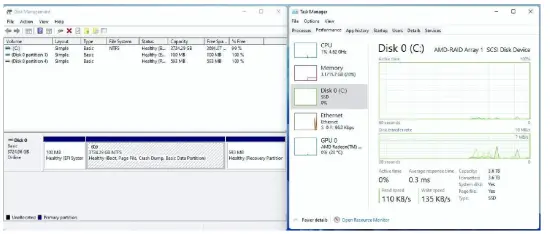
- ចូលទៅកាន់ម៉ឺនុយចាប់ផ្ដើមហើយកំណត់ "ជម្រើសចាប់ផ្ដើម # 1" ទៅ .

ការណែនាំអំពីការដំឡើង AMD Windows RAID
ប្រយ័ត្ន៖
ជំពូកនេះពិពណ៌នាអំពីរបៀបកំណត់បរិមាណ RAID នៅក្រោមវីនដូ។ អ្នកអាចប្រើសម្រាប់សេណារីយ៉ូដូចខាងក្រោមៈ
- វីនដូត្រូវបានដំឡើងនៅលើ 2.5" ឬ 3.5" SATA SSD ឬ HDD ។ អ្នកចង់កំណត់រចនាសម្ព័ន្ធកម្រិតសំឡេង RAID ជាមួយ NVMe M.2 SSDs ។
- វីនដូត្រូវបានដំឡើងនៅលើ NVMe M.2 SSD ។ អ្នកចង់កំណត់រចនាសម្ព័ន្ធកម្រិតសំឡេង RAID ជាមួយ 2.5" ឬ 3.5" SATA SSDs ឬ HDDs ។
បង្កើតកម្រិតសំឡេង RAID នៅក្រោមវីនដូ
- បញ្ចូលឧបករណ៍ប្រើប្រាស់ដំឡើង UEFI ដោយចុច ឬ ភ្លាមៗបន្ទាប់ពីអ្នកបើកកុំព្យូទ័រ។
- កំណត់ជម្រើស "របៀប SATA" ទៅ . (ប្រសិនបើអ្នកកំពុងប្រើ NVMe SSDs សម្រាប់ការកំណត់រចនាសម្ព័ន្ធ RAID សូមរំលងជំហាននេះ)

- ចូលទៅកាន់ Advanced\AMD PBS\AMD Common Platform Module ហើយកំណត់ "NVMe RAID mode" ទៅ . (ប្រសិនបើអ្នកកំពុងប្រើ 2.5” ឬ 3.5” SATA drives សម្រាប់ការកំណត់រចនាសម្ព័ន្ធ RAID សូមរំលងជំហាននេះ)

- ចុច "F10" ដើម្បីរក្សាទុកការកំណត់ហើយចាប់ផ្ដើមឡើងវិញទៅវីនដូ។
- ដំឡើង "AMD RAID Installer" ពី AMD webគេហទំព័រ៖
- https://www.amd.com/en/support ជ្រើសរើស "Chipsets",
- ជ្រើសរើស socket និង chipset របស់អ្នក ហើយចុច "Submit"។
- សូមស្វែងរក "កម្មវិធីដំឡើង AMD RAID" ។

- បន្ទាប់ពីដំឡើង "AMD RAID Installer" សូមបើកដំណើរការ "RAIDXpert2" ជាអ្នកគ្រប់គ្រង។

- ស្វែងរក "អារេ" នៅក្នុងម៉ឺនុយហើយចុចលើ "បង្កើត" ។

- ជ្រើសរើសប្រភេទ RAID, ថាសដែលចង់ប្រើសម្រាប់ RAID, កម្រិតសំឡេង ហើយបន្ទាប់មកបង្កើតអារេ RAID ។

- នៅក្នុងវីនដូបើក "ការគ្រប់គ្រងថាស" ។ អ្នកនឹងត្រូវបានជម្រុញឱ្យចាប់ផ្តើមឌីស។ សូមជ្រើសរើស "GPT" ហើយចុច "យល់ព្រម" ។

- ចុចកណ្ដុរស្ដាំនៅផ្នែក "មិនបានបែងចែក" នៃថាសហើយបង្កើតភាគសាមញ្ញថ្មី។

- អនុវត្តតាម "អ្នកជំនួយកម្រិតសំឡេងសាមញ្ញថ្មី" ដើម្បីបង្កើតកម្រិតសំឡេងថ្មី។

- រង់ចាំបន្តិចដើម្បីឱ្យប្រព័ន្ធបង្កើតកម្រិតសំឡេង។

- បន្ទាប់ពីបង្កើតកម្រិតសំឡេង RAID អាចប្រើបាន។

លុបអារេ RAID នៅក្រោមវីនដូ។
- ជ្រើសរើសអារេដែលអ្នកចង់លុប។

- ស្វែងរក "អារេ" នៅក្នុងម៉ឺនុយហើយចុចលើ "លុប" ។

- ចុច "បាទ" ដើម្បីបញ្ជាក់។

សំណួរគេសួរញឹកញាប់
- សំណួរ៖ តើអ្វីជាគោលបំណងនៃការកំណត់រចនាសម្ព័ន្ធ RAID?
ចម្លើយ៖ ការកំណត់រចនាសម្ព័ន្ធ RAID រួមបញ្ចូលគ្នានូវដ្រាយវ៍រឹងជាច្រើនសម្រាប់ការធ្វើឱ្យប្រសើរឡើង ការការពារទិន្នន័យ និងការអត់ធ្មត់កំហុស។ - សំណួរ៖ តើខ្ញុំអាចលាយថាសរឹងដែលមានទំហំខុសៗគ្នាក្នុង RAID បានទេ? រៀបចំ?
ចម្លើយ៖ វាត្រូវបានណែនាំឱ្យប្រើដ្រាយដូចគ្នាដែលមានទំហំដូចគ្នានៅក្នុងការដំឡើង RAID ។ ការប្រើប្រាស់ដ្រាយដែលមានទំហំខុសៗគ្នាអាចកំណត់ទំហំផ្ទុក។
ឯកសារ/ធនធាន
 | ការដំឡើង RAID បានពន្យល់ និងសាកល្បង |
ឯកសារយោង
- Drivers and Support for Processors and Graphicswww.amd.com
- asrock.com/index.aspwww.asrock.com
- សៀវភៅណែនាំអ្នកប្រើប្រាស់manual.tools