
វីទូរ៉េ V1251
សៀវភៅណែនាំអ្នកប្រើប្រាស់វ៉ែនតា VITURE Luma Pro XR
ម៉ូដែល: V1251
ម៉ាក៖ VITURE
1. សេចក្តីផ្តើម
វ៉ែនតា VITURE Luma Pro XR ត្រូវបានរចនាឡើងដើម្បីផ្តល់នូវបទពិសោធន៍ពិតដ៏ទូលំទូលាយដែលមិនអាចប្រៀបផ្ទឹមបាន ដោយផ្តល់ជូននូវអេក្រង់និម្មិតដ៏ធំ និងច្បាស់សម្រាប់ការកម្សាន្ត ការលេងហ្គេម និងផលិតភាព។ ជាមួយនឹងបច្ចេកវិទ្យាអុបទិកកម្រិតខ្ពស់ សំឡេងដ៏អស្ចារ្យ និងភាពឆបគ្នាយ៉ាងទូលំទូលាយ វ៉ែនតាទាំងនេះមានគោលបំណងផ្លាស់ប្តូររបៀបដែលអ្នកធ្វើអន្តរកម្មជាមួយខ្លឹមសារឌីជីថល។

រូបភាព៖ វ៉ែនតា VITURE Luma Pro XR បង្ហាញasing ការរចនារលោង និងកញ្ចក់ពណ៌ខៀវរបស់ពួកគេ។
លក្ខណៈសំខាន់ៗ៖
- អេក្រង់ច្បាស់ខ្លាំង 1200P៖ ទទួលបានបទពិសោធន៍អេក្រង់និម្មិតទំហំ 152 អ៊ីញ ជាមួយនឹងភាពច្បាស់ល្អឥតខ្ចោះ និងច្បាស់ជាងម៉ូដែលមុនៗទៅទៀត។
- ភាពស្រពិចស្រពិល៖ សូមរីករាយជាមួយវាលទំនាប ៥២ ដឺក្រេ View (FOV) ពន្លឺ 1000 nits និងអត្រាធ្វើឱ្យស្រស់ 120Hz សម្រាប់ការមើលឃើញដ៏រស់រវើក និងរលូន។
- ផាសុកភាព និងសម៖ រចនាឡើងសម្រាប់ផាសុកភាពពេញមួយថ្ងៃ ជាមួយនឹងដៃដែលអាចបត់បែនបាន បន្ទះច្រមុះម៉ាញេទិក ergonomic និងក្បាលវ៉ែនតាដែលអាចលៃតម្រូវការផ្អៀងបាន។ មានពីរទំហំដើម្បីសម្របទៅនឹងជួរ IPD ផ្សេងៗគ្នា។
- អូឌីយ៉ូ HARMAN៖ ប្រព័ន្ធអូឌីយ៉ូរួមបញ្ចូលគ្នាដែលរចនាឡើងដោយ HARMAN សម្រាប់សំឡេងដ៏សម្បូរបែប និងជ្រមុជខ្លួនជាមួយនឹងបាសកាន់តែប្រសើរ និងសំឡេងខ្ពស់ច្បាស់។
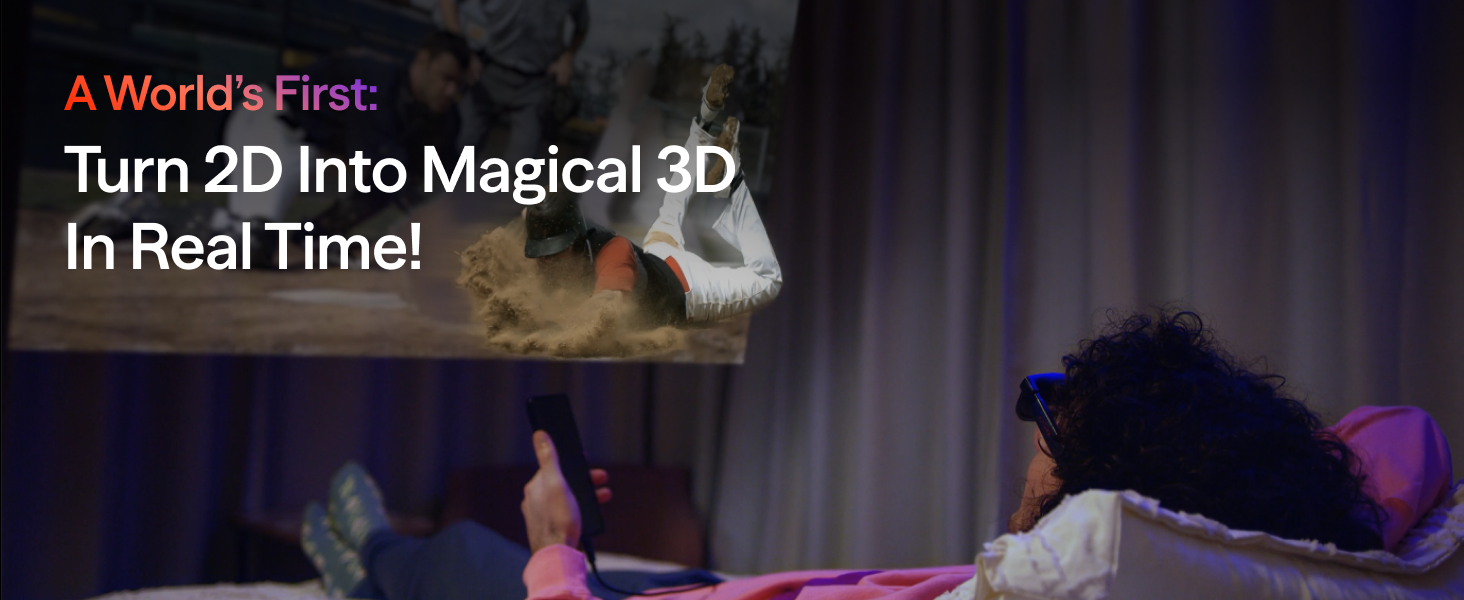
- កម្មវិធីកម្រិតខ្ពស់៖ មានលក្ខណៈពិសេសដំបូងបំផុតរបស់ពិភពលោកក្នុងការបំលែងរូបភាព 2D ទៅ 3D ក្នុងពេលជាក់ស្តែង និងសមត្ថភាពពហុអេក្រង់តាមរយៈកម្មវិធី SpaceWalker សម្រាប់ផលិតភាពកាន់តែប្រសើរឡើង។
- ឥទ្ធិពលពន្លឺឌីណាមិក៖ ភ្លើងបំភ្លឺ RGB ដែលអាចប្ដូរតាមបំណងបាន សម្រាប់សោភ័ណភាពផ្ទាល់ខ្លួន។
- ការកែតម្រូវ Myopia ដែលភ្ជាប់មកជាមួយ៖ កែតម្រូវការផ្តោតរហូតដល់ -4.0 ឌីអុបទ័រដោយផ្ទាល់លើវ៉ែនតា ដោយលុបបំបាត់តម្រូវការបញ្ចូលវេជ្ជបញ្ជាសម្រាប់អ្នកប្រើប្រាស់ជាច្រើន។
- ខ្សែភាពយន្តអេឡិចត្រូក្រូមិច៖ ធ្វើឱ្យកញ្ចក់ងងឹតភ្លាមៗ សម្រាប់ការផ្តោតអារម្មណ៍ពេញលេញ និងភាពឯកជនដោយគ្រាន់តែចុចតែម្តង។
2. តើមានអ្វីនៅក្នុងប្រអប់
ពេលបើកកញ្ចប់វ៉ែនតា VITURE Luma Pro XR របស់អ្នក សូមធ្វើឱ្យប្រាកដថាមានរបស់របរទាំងអស់ខាងក្រោម៖
- វ៉ែនតា VITURE Luma Pro XR x 1
- បន្ទះច្រមុះដែលអាចដោះដូរបាន x 3
- ខ្សែភ្ជាប់ USB-C ទៅម៉ាញេទិក (១.២ ម៉ែត្រ) x ១
- ប្រអប់ដាក់វ៉ែនតា x ១
- ក្រណាត់វ៉ែនតា x ១
- គម្របសម្រាប់សក់ x 1
- ការណែនាំចាប់ផ្តើមរហ័ស x ១
- គោលការណ៍ណែនាំសុវត្ថិភាព x ១
3. រៀបចំ
ការដំឡើងវ៉ែនតា VITURE Luma Pro XR របស់អ្នកត្រូវបានរចនាឡើងឱ្យមានភាពងាយស្រួល ដោយផ្តល់នូវភាពឆបគ្នាជាមួយឧបករណ៍ជាច្រើនប្រភេទ។
3.1 ការតភ្ជាប់ដំបូង
ភ្ជាប់វ៉ែនតា VITURE Luma Pro XR ទៅឧបករណ៍ដែលឆបគ្នារបស់អ្នក (iPhone 15/16, ទូរស័ព្ទ Android ដែលមានរន្ធ DP, Mac, PC, Steam Deck, Switch 2 ឬឧបករណ៍លេងហ្គេមផ្សេងទៀត) ដោយប្រើខ្សែភ្ជាប់ USB-C ទៅម៉ាញេទិកដែលបានផ្តល់ជូន។ វ៉ែនតាត្រូវបានរចនាឡើងសម្រាប់ការតភ្ជាប់ដ៏រលូនដោយមិនចាំបាច់មាននីតិវិធីដំឡើងស្មុគស្មាញ។
រូបភាព៖ ដ្យាក្រាមបង្ហាញពីភាពឆបគ្នាយ៉ាងទូលំទូលាយនៃវ៉ែនតា VITURE Luma Pro XR ជាមួយឧបករណ៍ផ្សេងៗ រួមទាំងកុំព្យូទ័រយួរដៃ ទូរស័ព្ទ និងឧបករណ៍លេងហ្គេម។
៣.២ ការលៃតម្រូវសម្រាប់ផាសុកភាព និងចក្ខុវិស័យ
- បន្ទះច្រមុះ៖ ជ្រើសរើសបន្ទះច្រមុះដែលផ្តល់ផាសុកភាពបំផុតពីជម្រើសទាំងបីដែលរួមបញ្ចូល ហើយភ្ជាប់វាទៅនឹងវ៉ែនតា។
- ជើងទ្រដែលអាចលៃតម្រូវទំនោរបាន៖ កែតម្រូវមុំនៃក្បាលវ៉ែនតា ដើម្បីទទួលបានទំហំសមឥតខ្ចោះ និងមានសុវត្ថិភាពលើមុខរបស់អ្នក។
- ការកែតម្រូវមីញ៉ូប៖ ប្រសិនបើអ្នកមានជំងឺមីញ៉ូប សូមបង្វិលប៊ូតុងកែតម្រូវនៅលើវ៉ែនតាដើម្បីទទួលបានការមើលឃើញច្បាស់។ វ៉ែនតាគាំទ្ររហូតដល់ -4.0 ឌីអុបទ័រ។ សម្រាប់វេជ្ជបញ្ជាខ្លាំងជាង -4.0D ឬមានជំងឺអាស្ទីម៉ាទីស ស៊ុមកែវវេជ្ជបញ្ជាម៉ាញេទិកអាចរកបានដោយឡែកពីគ្នា។
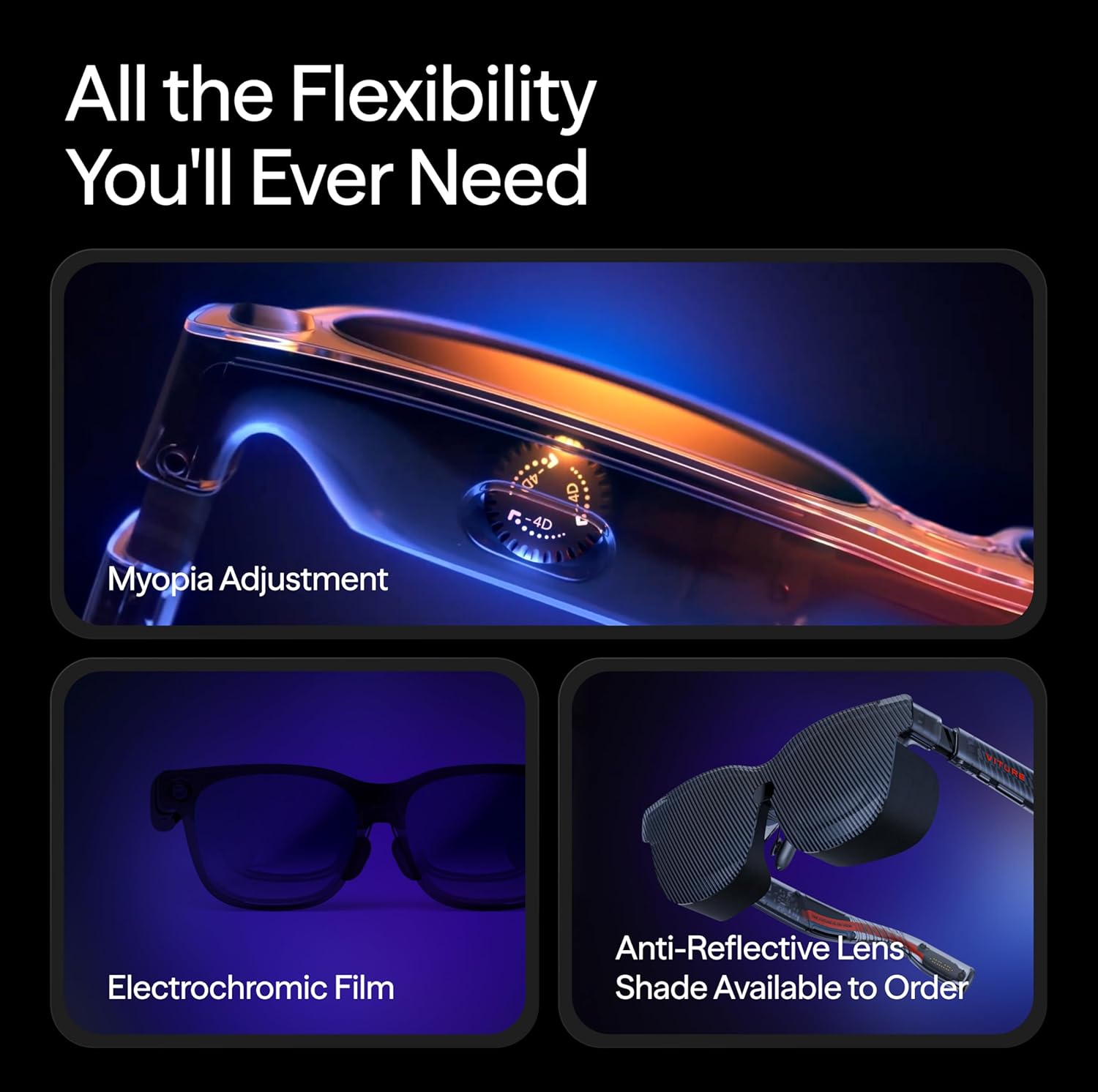
រូបភាព៖ បិទជិត view នៃប៊ូតុងកែតម្រូវ myopia និងលក្ខណៈពិសេសនៃខ្សែភាពយន្ត electrochromic នៅលើវ៉ែនតា VITURE Luma Pro XR។
២.២ ការដំឡើងកម្មវិធី (ជាជម្រើស)
សម្រាប់មុខងារកម្រិតខ្ពស់ដូចជាផលិតភាពពហុអេក្រង់ និងការបំលែងពី 2D ទៅ 3D ក្នុងពេលជាក់ស្តែង សូមទាញយក និងដំឡើងកម្មវិធី SpaceWalker នៅលើឧបករណ៍ដែលឆបគ្នារបស់អ្នក។ កម្មវិធីនេះបង្កើនបទពិសោធន៍ XR ដោយផ្តល់នូវមុខងារបន្ថែម និងជម្រើសប្ដូរតាមបំណង។
4. សេចក្តីណែនាំប្រតិបត្តិការ
វ៉ែនតា VITURE Luma Pro XR ត្រូវបានរចនាឡើងសម្រាប់ប្រតិបត្តិការដែលងាយស្រួលប្រើ ដែលអនុញ្ញាតឱ្យអ្នកគ្រប់គ្រងរបស់អ្នកបានយ៉ាងងាយស្រួល viewបទពិសោធន៍។
4.1 ការគ្រប់គ្រងការបង្ហាញ
- បើក/បិទថាមពល៖ ជាធម្មតា វ៉ែនតានឹងបើកដោយស្វ័យប្រវត្តិ នៅពេលភ្ជាប់ទៅឧបករណ៍ដែលឆបគ្នា។ សូមផ្តាច់វាចេញ ដើម្បីបិទ។
- ការកែតម្រូវពន្លឺ៖ ប្រើឧបករណ៍បញ្ជានៅលើវ៉ែនតា (សូមមើលមគ្គុទ្ទេសក៍ចាប់ផ្តើមរហ័សសម្រាប់ការកំណត់ប៊ូតុងឲ្យបានច្បាស់លាស់) ដើម្បីកែតម្រូវពន្លឺអេក្រង់រហូតដល់ 1000 nits សម្រាប់កម្រិតពន្លឺល្អបំផុត។ viewនៅក្នុងលក្ខខណ្ឌភ្លើងបំភ្លឺផ្សេងៗ។
- ខ្សែភាពយន្តអេឡិចត្រូក្រូមិច៖ ប៉ះប៊ូតុងបញ្ជាដែលបានកំណត់ដើម្បីធ្វើឱ្យខ្សែភាពយន្តអេឡិចត្រូក្រូមសកម្ម ដោយធ្វើឱ្យកញ្ចក់ងងឹតភ្លាមៗសម្រាប់ការទស្សនាកាន់តែស៊ីជម្រៅ និងឯកជន viewបទពិសោធន៍។
- ការបម្លែងពី 2D ទៅ 3D៖ ប្រើប្រាស់មុខងារបំលែងពី 2D ទៅ 3D ក្នុងពេលជាក់ស្តែងតាមរយៈកម្មវិធី SpaceWalker ឬការគ្រប់គ្រងដែលឧទ្ទិសដល់ការបំលែងខ្លឹមសារស្តង់ដារទៅជាបទពិសោធន៍ 3D ដ៏សម្បូរបែប។
រូបភាព៖ រូបភាពនៃការគ្រប់គ្រងផ្សេងៗនៅលើវ៉ែនតា VITURE Luma Pro XR រួមទាំងថាមពល ពន្លឺ និងកុងតាក់ 3D។
4.2 បទពិសោធន៍អូឌីយ៉ូ
ប្រព័ន្ធអូឌីយ៉ូ HARMAN ដែលភ្ជាប់មកជាមួយផ្តល់នូវសំឡេងដែលមានគុណភាពខ្ពស់។ កែតម្រូវកម្រិតសំឡេងដោយប្រើការគ្រប់គ្រងនៅលើវ៉ែនតា ឬឧបករណ៍ដែលបានភ្ជាប់របស់អ្នក។ ត្រូវប្រាកដថាវ៉ែនតាត្រូវបានដាក់ទីតាំងត្រឹមត្រូវសម្រាប់លទ្ធផលអូឌីយ៉ូល្អបំផុត។
៤.៣ ពហុអេក្រង់ និងការរុករក
- កម្មវិធី SpaceWalker៖ ប្រើកម្មវិធី SpaceWalker ដើម្បីបង្កើតកន្លែងធ្វើការបែប Panoramic ពហុអេក្រង់ ដែលមានអេក្រង់និម្មិតរហូតដល់បីពី Mac ឬ PC របស់អ្នក។ ស្វែងយល់ពីរបៀបបញ្ឈរ ផ្ដេក ឬសរសេរកូដសម្រាប់ផលិតភាពប្រសើរឡើង។
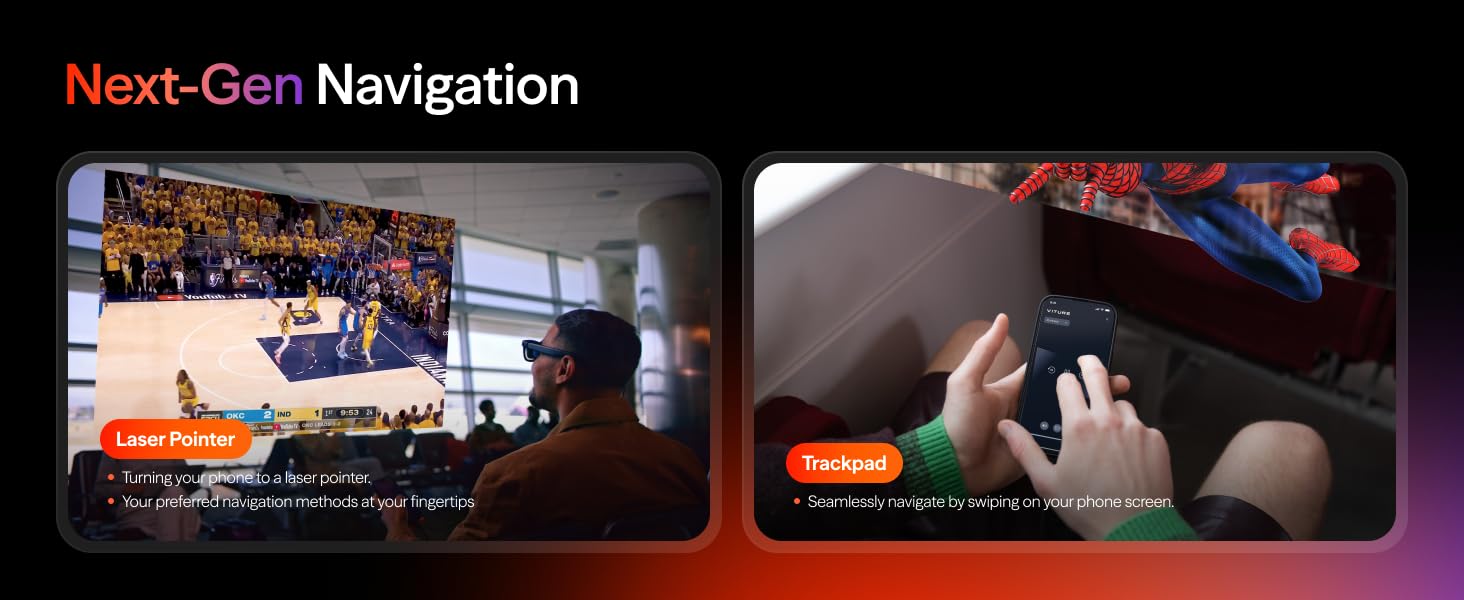
- ការរុករក៖ រុករកបរិស្ថាននិម្មិតដោយប្រើទូរស័ព្ទរបស់អ្នកជាចង្អុលឡាស៊ែរ ឬបន្ទះតាមដាន ដោយផ្តល់នូវអន្តរកម្មយ៉ាងរលូនជាមួយខ្លឹមសារដែលបានបង្ហាញ។

រូបភាព៖ អ្នកប្រើប្រាស់ម្នាក់កំពុងធ្វើអន្តរកម្មជាមួយអេក្រង់និម្មិតច្រើនដែលបង្ហាញតាមរយៈវ៉ែនតា VITURE Luma Pro XR ដោយបង្ហាញពីសមត្ថភាពពហុអេក្រង់។
5. ការថែទាំ
ការថែទាំត្រឹមត្រូវធានាបាននូវអាយុកាលប្រើប្រាស់បានយូរ និងដំណើរការល្អបំផុតនៃវ៉ែនតា VITURE Luma Pro XR របស់អ្នក។
5.1 ការសម្អាត
- កែវថត៖ ប្រើក្រណាត់វ៉ែនតាដែលបានផ្តល់ឲ្យ ដើម្បីជូតកញ្ចក់ថ្នមៗ។ ចំពោះស្នាមប្រឡាក់រឹងរូស សូមជូតបន្តិចampជូតក្រណាត់ជាមួយនឹងទឹកសម្អាតកញ្ចក់ដែលត្រូវបានរចនាឡើងជាពិសេសសម្រាប់ផ្ទៃអុបទិក។ ជៀសវាងការប្រើសម្ភារៈសំណឹក ឬសារធាតុគីមីដ៏អាក្រក់។
- ស៊ុម៖ ជូតស៊ុមដោយក្រណាត់ទន់ស្ងួត។ បើចាំបាច់ ជូតបន្តិច។amp ក្រណាត់អាចត្រូវបានប្រើបន្ទាប់មកស្ងួតភ្លាមៗ។
5.2 ការផ្ទុក
ពេលមិនប្រើ សូមទុកវ៉ែនតានៅក្នុងប្រអប់វ៉ែនតាដែលបានផ្តល់ជូន ដើម្បីការពារវាពីធូលីដី ស្នាមឆ្កូត និងផលប៉ះពាល់។ ជៀសវាងការទុកវ៉ែនតាឱ្យត្រូវសីតុណ្ហភាពខ្លាំង ឬពន្លឺព្រះអាទិត្យដោយផ្ទាល់ក្នុងរយៈពេលយូរ។
៦.១ ថែទាំទូទៅ
- ជៀសវាងការធ្លាក់វ៉ែនតា ឬការឲ្យវ៉ែនតារងការប៉ះទង្គិចខ្លាំង។
- កុំព្យាយាមរុះរើ ឬជួសជុលវ៉ែនតាដោយខ្លួនឯង ព្រោះវានឹងធ្វើឱ្យការធានាមិនមានសុពលភាព និងអាចបណ្តាលឱ្យខូចខាត។
- រក្សាឧបករណ៍ភ្ជាប់ម៉ាញេទិកឱ្យស្អាត និងគ្មានកំទេចកំទី ដើម្បីធានាបាននូវការតភ្ជាប់ដែលអាចទុកចិត្តបាន។
6. ការដោះស្រាយបញ្ហា
ផ្នែកនេះដោះស្រាយបញ្ហាទូទៅដែលអ្នកអាចជួបប្រទះជាមួយវ៉ែនតា VITURE Luma Pro XR របស់អ្នក។
6.1 បង្ហាញបញ្ហា
- គ្មានអេក្រង់/ខ្មៅ៖ ត្រូវប្រាកដថាវ៉ែនតាត្រូវបានភ្ជាប់យ៉ាងរឹងមាំទៅនឹងឧបករណ៍របស់អ្នក ហើយឧបករណ៍ត្រូវបានបើក និងបញ្ចេញវីដេអូ។ ពិនិត្យមើលខ្សែសម្រាប់ការខូចខាតណាមួយ។
- រូបភាពព្រិលៗ/អត្ថបទមិនច្បាស់៖ កែតម្រូវប៊ូតុងវាស់កម្រិតវ៉ែនតាសម្រាប់អ្នកមើលឆ្ងាយពេក (myopia) ឲ្យត្រូវនឹងវេជ្ជបញ្ជារបស់អ្នក។ ត្រូវប្រាកដថាវ៉ែនតាត្រូវបានដាក់យ៉ាងត្រឹមត្រូវលើមុខរបស់អ្នក ហើយបន្ទះច្រមុះសមស្របនឹងទំហំរបស់អ្នក។ ប្រសិនបើប្រើកម្មវិធី SpaceWalker សូមប្រាកដថាវាត្រូវបានធ្វើបច្ចុប្បន្នភាពទៅកំណែចុងក្រោយបំផុត។
- ការភ្លឹបភ្លែតៗ/ការបង្ខូចទ្រង់ទ្រាយអេក្រង់៖ សាកល្បងភ្ជាប់វ៉ែនតាឡើងវិញ។ ត្រូវប្រាកដថាការកំណត់អេក្រង់របស់ឧបករណ៍របស់អ្នកឆបគ្នាជាមួយគុណភាពបង្ហាញ និងអត្រាធ្វើឱ្យស្រស់របស់វ៉ែនតា (1200p, 120Hz)។ ធ្វើបច្ចុប្បន្នភាពកម្មវិធីបញ្ជា ឬកម្មវិធីពាក់ព័ន្ធណាមួយនៅលើឧបករណ៍ដែលអ្នកបានភ្ជាប់។
- រូបភាពមិនពេញអេក្រង់/មិនពេញលេញ View: ពេលខ្លះបញ្ហានេះអាចកើតឡើងជាមួយខ្លឹមសារ ឬកម្មវិធីមួយចំនួន។ ត្រូវប្រាកដថាកម្មវិធី SpaceWalker ត្រូវបានធ្វើបច្ចុប្បន្នភាព ហើយសាកល្បងកែតម្រូវការកំណត់អេក្រង់នៅក្នុងកម្មវិធី ឬនៅលើឧបករណ៍ដែលអ្នកបានភ្ជាប់។
6.2 បញ្ហាអូឌីយ៉ូ
- គ្មានសំឡេង៖ ពិនិត្យមើលកម្រិតសំឡេងនៅលើវ៉ែនតា និងឧបករណ៍ដែលអ្នកបានភ្ជាប់។ ត្រូវប្រាកដថាវ៉ែនតាត្រូវបានជ្រើសរើសជាឧបករណ៍បញ្ចេញសំឡេងនៅលើប្រព័ន្ធរបស់អ្នក។
- បរិមាណទាប/គុណភាពអន់៖ ត្រូវប្រាកដថាវ៉ែនតាត្រូវបានដាក់ត្រឹមត្រូវនៅលើត្រចៀករបស់អ្នក។ ពិនិត្យមើលថាតើមានឧបសគ្គណាមួយនៅក្នុងតំបន់ឧបករណ៍បំពងសម្លេងដែរឬទេ។
6.3 បញ្ហានៃការតភ្ជាប់
- ការតភ្ជាប់បណ្តោះអាសន្ន៖ ត្រូវប្រាកដថាឧបករណ៍ភ្ជាប់ម៉ាញេទិកស្អាត និងដាក់ជាប់ល្អ។ ជៀសវាងការពត់ ឬសង្កត់ខ្សែ។
- ឧបករណ៍មិនស្គាល់វ៉ែនតា៖ សាកល្បងចាប់ផ្ដើមឧបករណ៍ដែលអ្នកបានភ្ជាប់ឡើងវិញ។ ត្រូវប្រាកដថារន្ធ USB-C របស់ឧបករណ៍របស់អ្នកគាំទ្រ DisplayPort Alternate Mode (DP Alt Mode) សម្រាប់លទ្ធផលវីដេអូ។
៦.៤ បញ្ហាកម្មវិធី/កម្មវិធី
- កម្មវិធី SpaceWalker មិនដំណើរការ៖ ត្រូវប្រាកដថាកម្មវិធីត្រូវបានធ្វើបច្ចុប្បន្នភាពទៅកំណែចុងក្រោយបំផុត។ សាកល្បងបិទកម្មវិធីដោយបង្ខំ ហើយបើកកម្មវិធីឡើងវិញ។ ដំឡើងកម្មវិធីឡើងវិញប្រសិនបើបញ្ហានៅតែបន្ត។
- បញ្ហាយឺតយ៉ាវ/ដំណើរការ៖ ត្រូវប្រាកដថាឧបករណ៍ដែលបានភ្ជាប់របស់អ្នកបំពេញតាមតម្រូវការប្រព័ន្ធអប្បបរមាសម្រាប់កម្មវិធី SpaceWalker និងខ្លឹមសារដែលអ្នកកំពុងប្រើប្រាស់។ viewបិទកម្មវិធីផ្ទៃខាងក្រោយដែលមិនចាំបាច់។
ប្រសិនបើអ្នកនៅតែជួបប្រទះបញ្ហាបន្ទាប់ពីបានព្យាយាមជំហានដោះស្រាយបញ្ហាទាំងនេះ សូមមើលធនធានគាំទ្រផ្លូវការរបស់ VITURE ឬទាក់ទងសេវាកម្មអតិថិជន។
7. លក្ខណៈបច្ចេកទេស
លក្ខណៈបច្ចេកទេសលម្អិតសម្រាប់វ៉ែនតា VITURE Luma Pro XR៖
| លក្ខណៈ | ការបញ្ជាក់ |
|---|---|
| វិមាត្រផលិតផល | 6.1 x 1.97 x 2.22 អ៊ីញ |
| ទំងន់ធាតុ | 2.79 អោន |
| លេខម៉ូដែលធាតុ | វី៣៥ |
| គុណភាពបង្ហាញ | 1200p (និម្មិត 152" នៅ 3M) |
| ពន្លឺ | រហូតដល់ 1000 នីត |
| អត្រាធ្វើឱ្យស្រស់ | 120 ហឺត |
| វាលនៃ View (FOV) | 52° |
| ការកែតម្រូវមីញ៉ូប | រហូតដល់ -4.0D ដែលភ្ជាប់មកជាមួយ |
| អូឌីយ៉ូ | អូឌីយ៉ូ HARMAN |
| ការតភ្ជាប់ | USB-C ជាមួយ DisplayPort Output |
| ក្រុមហ៊ុនផលិត | ក្រុមហ៊ុន VITURE Inc. |
8. ការធានា និងការគាំទ្រ
VITURE ផ្តល់ការធានាមានកំណត់សម្រាប់វ៉ែនតា Luma Pro XR ប្រឆាំងនឹងពិការភាពនៃសម្ភារៈ និងការផលិតក្រោមការប្រើប្រាស់ធម្មតា។ សូមមើលឯកសារណែនាំសុវត្ថិភាពផ្លូវការដែលមាននៅក្នុងកញ្ចប់របស់អ្នកសម្រាប់លក្ខខណ្ឌនៃការធានាលម្អិត។
៦.១ ឯកសារផ្លូវការ
សម្រាប់ព័ត៌មានពេញលេញ សូមពិគ្រោះជាមួយឯកសារ PDF ផ្លូវការ៖
8.2 ជំនួយអតិថិជន
សម្រាប់ជំនួយបន្ថែម ការគាំទ្របច្ចេកទេស ឬការទាមទារការធានា សូមចូលទៅកាន់ហាង VITURE ផ្លូវការ ឬទាក់ទងសេវាកម្មអតិថិជន VITURE តាមរយៈបណ្តាញផ្លូវការរបស់ពួកគេ។ អ្នកអាចស្វែងរកព័ត៌មានបន្ថែម និងធនធានជំនួយនៅ ហាង VITURE នៅលើ Amazon.
Ask a question about this manual
Ask about setup, troubleshooting, compatibility, parts, safety, or missing instructions. Manuals+ will review the question and use this page’s manual context to help answer it.