
1. សេចក្តីផ្តើម
សៀវភៅណែនាំនេះផ្តល់នូវការណែនាំដ៏ទូលំទូលាយសម្រាប់ប្រតិបត្តិការ និងការថែទាំឧបករណ៍បញ្ជាពីចម្ងាយឆ្លាតវៃ OBSBOT Tail Series របស់អ្នក។ ឧបករណ៍នេះត្រូវបានរចនាឡើងដើម្បីបង្កើនការគ្រប់គ្រងរបស់អ្នកលើកាមេរ៉ាស៊េរី OBSBOT Tail ដែលឆបគ្នា រួមទាំង Tail 2 និង Tail Air ដែលផ្តល់ជូននូវមុខងារ Pan-Tilt-Zoom (PTZ) ដ៏ច្បាស់លាស់ និងលក្ខណៈពិសេសកម្រិតខ្ពស់ផ្សេងទៀត។
2. ផលិតផលលើសview
ឧបករណ៍បញ្ជាពីចម្ងាយឆ្លាតវៃ OBSBOT Tail Series មានប្លង់ងាយស្រួលប្រើសម្រាប់អន្តរកម្មជាមួយកាមេរ៉ារបស់អ្នកដោយរលូន។ ខាងក្រោមនេះគឺជាការណែនាំដែលមើលឃើញអំពីសមាសធាតុ និងការគ្រប់គ្រងរបស់វា។

រូបភាពទី 2.1: ផ្នែកខាងមុខ view នៃឧបករណ៍បញ្ជាពីចម្ងាយឆ្លាតវៃ OBSBOT Tail Series។
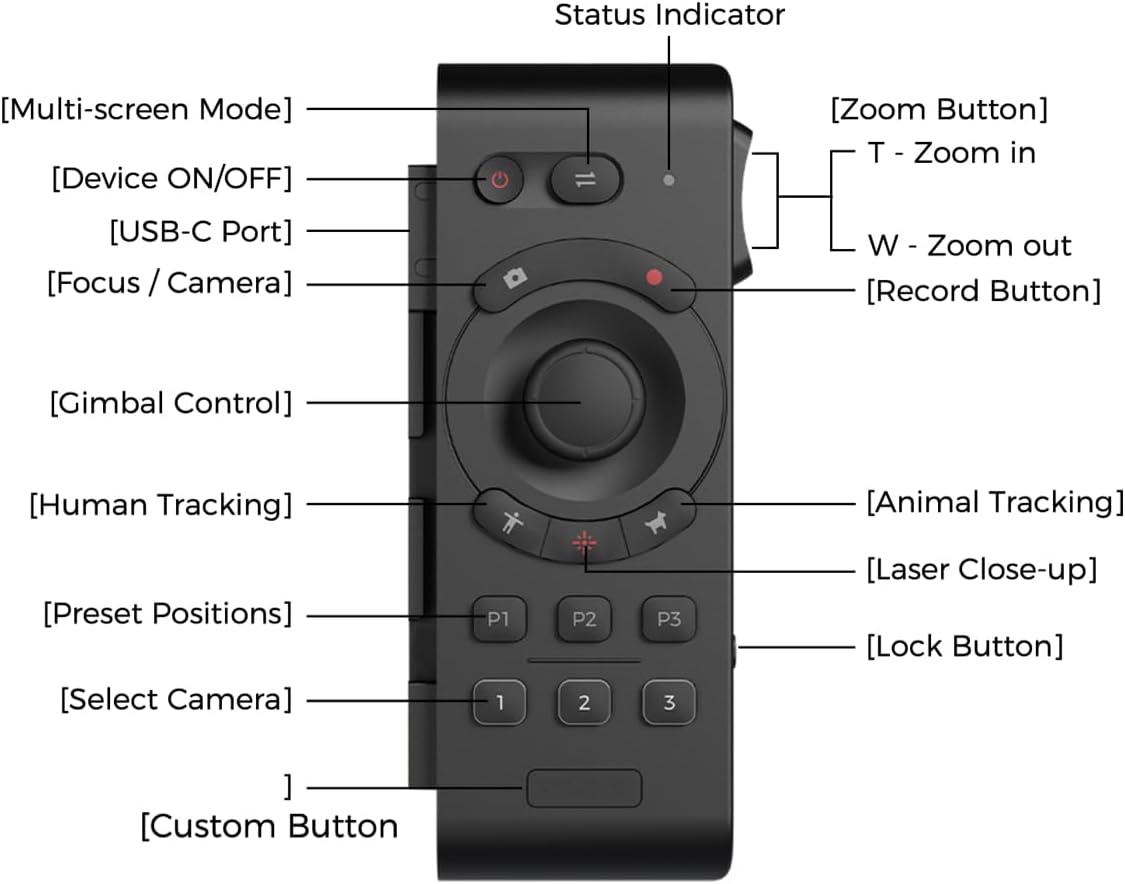
រូបភាព 2.2: ដ្យាក្រាមដែលមានស្លាកនៃប៊ូតុង និងលក្ខណៈពិសេសរបស់ឧបករណ៍បញ្ជាពីចម្ងាយ។
- ប៊ូតុងបើក/បិទឧបករណ៍៖ បើក ឬបិទឧបករណ៍បញ្ជាពីចម្ងាយ។
- ប៊ូតុងរបៀបពហុអេក្រង់៖ បិទ/បើករវាងរបៀបបង្ហាញផ្សេងៗ។
- សូចនាករស្ថានភាព៖ បង្ហាញស្ថានភាពបច្ចុប្បន្នរបស់ឧបករណ៍បញ្ជាពីចម្ងាយ។
- ប៊ូតុងផ្តោត / កាមេរ៉ា៖ គ្រប់គ្រងការផ្តោតអារម្មណ៍របស់កាមេរ៉ា ឬប្តូររបៀបកាមេរ៉ា។
- ប៊ូតុងថត៖ ចាប់ផ្ដើម ឬបញ្ឈប់ការថតវីដេអូ។
- ចយស្ទីកគ្រប់គ្រងហ្គីមបល៖ ផ្តល់នូវការគ្រប់គ្រងយ៉ាងច្បាស់លាស់លើការបង្វិល ការផ្អៀង និងការពង្រីករបស់កាមេរ៉ា។
- ប៊ូតុងតាមដានមនុស្ស៖ ធ្វើឱ្យការតាមដានប្រធានបទរបស់មនុស្សសកម្ម។
- ប៊ូតុងតាមដានសត្វ៖ ធ្វើឱ្យការតាមដានសត្វសកម្ម។
- ប៊ូតុងថតជិតដោយឡាស៊ែរ៖ ចុចពីរដងដើម្បីធ្វើឱ្យព្រួញឡាស៊ែរសកម្មសម្រាប់ការតាមដានការថតជិតៗបានរហ័ស។
- ទីតាំងកំណត់ជាមុន (P1, P2, P3): រក្សាទុក និងហៅមកវិញនូវទីតាំងកាមេរ៉ាផ្ទាល់ខ្លួនរហូតដល់បី។
- ជ្រើសរើសកាមេរ៉ា (១, ២, ៣): កុងតាក់គ្រប់គ្រងរវាងឧបករណ៍ស៊េរី OBSBOT Tail រហូតដល់បីដែលបានផ្គូផ្គង។
- ប៊ូតុងផ្ទាល់ខ្លួន៖ ប៊ូតុងដែលអាចសរសេរកម្មវិធីបានសម្រាប់មុខងារដែលកំណត់ដោយអ្នកប្រើប្រាស់។
- ប៊ូតុងពង្រីក (T/W): កុងតាក់សម្រាប់ពង្រីកចូល (T) ឬពង្រីកចេញ (W)។
- ប៊ូតុងចាក់សោ៖ ការពារការចុចប៊ូតុងដោយចៃដន្យ។
- រន្ធ USB-C៖ សម្រាប់សាកថ្មឧបករណ៍បញ្ជាពីចម្ងាយ។
3. ការដំឡើង និងការផ្គូផ្គង
៣.១ ការសាកថ្មឧបករណ៍បញ្ជាពីចម្ងាយ
មុនពេលប្រើប្រាស់លើកដំបូង សូមប្រាកដថាឧបករណ៍បញ្ជាពីចម្ងាយត្រូវបានសាកពេញ។ ភ្ជាប់ខ្សែ USB-A ទៅ USB-C ដែលបានផ្គត់ផ្គង់ទៅរន្ធ USB-C នៅចំហៀងឧបករណ៍បញ្ជាពីចម្ងាយ និងទៅប្រភពថាមពល USB ដែលឆបគ្នា។

រូបភាព 3.1: ទីតាំងរន្ធសាកថ្ម USB-C នៅលើឧបករណ៍បញ្ជាពីចម្ងាយ។
៣.២ ការភ្ជាប់ជាមួយកាមេរ៉ាស៊េរី OBSBOT Tail
ឧបករណ៍បញ្ជាពីចម្ងាយអាចភ្ជាប់ដោយឥតខ្សែទៅកាន់ឧបករណ៍ស៊េរី OBSBOT Tail រហូតដល់ទៅបីតាមរយៈប៊្លូធូស។ សូមអនុវត្តតាមជំហានទាំងនេះដើម្បីភ្ជាប់ឧបករណ៍បញ្ជាពីចម្ងាយរបស់អ្នកជាមួយកាមេរ៉ារបស់អ្នក៖
- ត្រូវប្រាកដថាកាមេរ៉ាស៊េរី OBSBOT Tail របស់អ្នក (ឧ. Tail 2/Air) ត្រូវបានបើក។
- នៅលើកាមេរ៉ា សូមចុចប៊ូតុងថាមពលឱ្យលឿនបីដង។ ភ្លើងសញ្ញារបស់កាមេរ៉ានឹងចាប់ផ្តើមភ្លឹបភ្លែតៗពណ៌ខៀវ ដែលបង្ហាញថាវាស្ថិតនៅក្នុងរបៀបផ្គូផ្គង។
- នៅលើឧបករណ៍បញ្ជាពីចម្ងាយ សូមចុចឱ្យជាប់ប៊ូតុងតាមដានមនុស្ស (រូបតំណាងមនុស្ស) និងប៊ូតុង '1' ក្នុងពេលដំណាលគ្នា។ ភ្លើងសញ្ញារបស់ឧបករណ៍បញ្ជាពីចម្ងាយក៏នឹងភ្លឹបភ្លែតៗពណ៌ខៀវផងដែរ។
- នៅពេលភ្ជាប់ដោយជោគជ័យ ភ្លើងសញ្ញាកាមេរ៉ា និងឧបករណ៍បញ្ជាពីចម្ងាយនឹងប្រែជាពណ៌បៃតង។
- ដើម្បីផ្គូផ្គងកាមេរ៉ាបន្ថែម (រហូតដល់បី) សូមធ្វើជំហានទី 2 និង 3 ម្តងទៀត ដោយប្រើប៊ូតុង '2' ឬ '3' នៅលើឧបករណ៍បញ្ជាពីចម្ងាយសម្រាប់កាមេរ៉ាជាបន្តបន្ទាប់នីមួយៗ។
វីដេអូ 3.2៖ ការបង្ហាញជាផ្លូវការអំពីមុខងាររបស់ឧបករណ៍បញ្ជាពីចម្ងាយ OBSBOT Tail Air រួមទាំងការផ្គូផ្គង និងការគ្រប់គ្រង។ វីដេអូនេះត្រូវបានផ្តល់ដោយអ្នកលក់។
ចំណាំ៖ ប្រសិនបើឧបករណ៍បញ្ជាពីចម្ងាយមិនឆ្លើយតប សូមពិនិត្យមើលកុងតាក់ចាក់សោនៅចំហៀង។ រុញវាទៅទីតាំងដោះសោដើម្បីបើកការគ្រប់គ្រង។

រូបភាព 3.3: កុងតាក់ចាក់សោរឧបករណ៍បញ្ជាពីចម្ងាយនៅក្នុងទីតាំងចាក់សោ (ពណ៌ក្រហម) និងដោះសោ។
4. សេចក្តីណែនាំប្រតិបត្តិការ
4.1 ការគ្រប់គ្រង PTZ
ឧបករណ៍បញ្ជាពីចម្ងាយផ្តល់ជូនវិធីសាស្រ្តពីរសម្រាប់ការគ្រប់គ្រង PTZ៖
- ការគ្រប់គ្រងយ៉យស្ទីក៖ ប្រើជយស្ទីកកណ្តាលដើម្បីរំកិល ផ្អៀង និងពង្រីកកាមេរ៉ា។
- ចលនាកដៃ (ការគ្រប់គ្រងចលនា)៖ ជាមួយនឹងឧបករណ៍បង្វិលចលនាដែលភ្ជាប់មកជាមួយ អ្នកអាចគ្រប់គ្រងហ្គីមបលរបស់កាមេរ៉ាដោយរំកិលកដៃរបស់អ្នក ខណៈពេលសង្កត់ប៊ូតុងចីស្ទីកឱ្យជាប់។

រូបភាព ៤.១៖ បង្ហាញពីការគ្រប់គ្រងដោយប្រើចីស្ទីកសម្រាប់ចលនាកាមេរ៉ា។
៤.២ មុខងារតាមដាន
- ការតាមដានមនុស្ស៖ ចុចប៊ូតុងដែលមានរូបតំណាង 'មនុស្ស' ដើម្បីធ្វើឱ្យការតាមដានប្រធានបទរបស់មនុស្សសកម្ម។
- ការតាមដានសត្វ៖ ចុចប៊ូតុងដែលមានរូបតំណាង 'ក្រញាំជើង' ដើម្បីធ្វើឱ្យការតាមដានសត្វសកម្ម។
- ការថតជិតដោយឡាស៊ែរ៖ ចុចពីរដងលើប៊ូតុង Laser Close-up។ កាមេរ៉ានឹងតាម ហើយពង្រីកចូលភ្លាមៗលើតំបន់ដែលចង្អុលដោយឡាស៊ែររបស់ឧបករណ៍បញ្ជាពីចម្ងាយ។
៤.៣ ទីតាំងដែលបានកំណត់ជាមុន
ឧបករណ៍បញ្ជាពីចម្ងាយអនុញ្ញាតឱ្យអ្នករក្សាទុក និងហៅមកវិញនូវទីតាំងកាមេរ៉ារហូតដល់បី៖
- រក្សាទុកការកំណត់ជាមុន៖ ដាក់កាមេរ៉ាតាមដែលអ្នកចង់បាន បន្ទាប់មកចុចឱ្យជាប់ប៊ូតុង P1, P2 ឬ P3 មួយរហូតដល់សូចនាករបញ្ជាក់ថាទីតាំងត្រូវបានរក្សាទុក។
- ការរំលឹកឡើងវិញនូវការកំណត់ជាមុន៖ ចុចប៊ូតុង P1, P2 ឬ P3 ដែលចង់បានដោយសង្ខេប ដើម្បីផ្លាស់ទីកាមេរ៉ាទៅកាន់ទីតាំងដែលបានរក្សាទុក។
4.4 ប៊ូតុងផ្ទាល់ខ្លួន
ប៊ូតុង Custom អាចត្រូវបានកំណត់រចនាសម្ព័ន្ធតាមរយៈកម្មវិធី OBSBOT ដើម្បីអនុវត្តមុខងារជាក់លាក់មួយដែលត្រូវបានរៀបចំតាមតម្រូវការរបស់អ្នក។

រូបភាព ៤.២៖ ទីតាំងនៃប៊ូតុងដែលអាចប្ដូរតាមបំណងបាន។
5. ការថែទាំ
- ការសម្អាត៖ ប្រើក្រណាត់ទន់ និងស្ងួតដើម្បីសម្អាតឧបករណ៍បញ្ជាពីចម្ងាយ។ ជៀសវាងការប្រើប្រាស់សារធាតុគីមីដ៏គ្រោះថ្នាក់ ឬសម្ភារៈសំណឹក។
- ការផ្ទុក៖ ទុកឧបករណ៍បញ្ជាពីចម្ងាយនៅកន្លែងត្រជាក់ស្ងួត ឆ្ងាយពីពន្លឺព្រះអាទិត្យដោយផ្ទាល់ និងសីតុណ្ហភាពខ្លាំង។
- ការថែរក្សាថ្ម៖ ដើម្បីពន្យារអាយុកាលថ្ម សូមជៀសវាងការសាកថ្មឧបករណ៍បញ្ជាពីចម្ងាយឱ្យអស់ញឹកញាប់។ សាកថ្មវាឱ្យបានទៀងទាត់ ទោះបីជាមិនប្រើប្រាស់ជាប្រចាំក៏ដោយ។
6. ការដោះស្រាយបញ្ហា
| បញ្ហា | មូលហេតុដែលអាចកើតមាន | ដំណោះស្រាយ |
|---|---|---|
| ពីចម្ងាយមិនឆ្លើយតប។ | ឧបករណ៍បញ្ជាពីចម្ងាយត្រូវបានចាក់សោ។ | សូមពិនិត្យមើលកុងតាក់ចាក់សោនៅចំហៀងឧបករណ៍បញ្ជាពីចម្ងាយ រួចរុញវាទៅទីតាំងដោះសោ។ |
| មិនអាចភ្ជាប់ជាមួយកាមេរ៉ាបានទេ។ | កាមេរ៉ា ឬឧបករណ៍បញ្ជាពីចម្ងាយមិនស្ថិតនៅក្នុងរបៀបផ្គូផ្គងទេ។ នៅខាងក្រៅជួរ។ | ត្រូវប្រាកដថាឧបករណ៍ទាំងពីរត្រូវបានបើក និងស្ថិតក្នុងរបៀបផ្គូផ្គង (សូចនាករកាមេរ៉ាភ្លឹបភ្លែតៗពណ៌ខៀវ សូចនាករឧបករណ៍បញ្ជាពីចម្ងាយភ្លឹបភ្លែតៗពណ៌ខៀវ)។ យកឧបករណ៍ឱ្យជិតគ្នា។ |
| ការគ្រប់គ្រង PTZ មិនទៀងទាត់ ឬមិនឆ្លើយតប។ | ថ្មទាប; ការរំខាន; ឧបករណ៍បញ្ជាពីចម្ងាយមិនត្រូវបានផ្គូផ្គងត្រឹមត្រូវទេ។ | សាកថ្មឧបករណ៍បញ្ជាពីចម្ងាយ។ ជួសជុលឧបករណ៍បញ្ជាពីចម្ងាយឡើងវិញជាមួយកាមេរ៉ា។ ត្រូវប្រាកដថាមិនមានការជ្រៀតជ្រែកឥតខ្សែខ្លាំង។ |
7. លក្ខណៈបច្ចេកទេស
| លក្ខណៈ | លម្អិត |
|---|---|
| វិមាត្រផលិតផល | 7.9 x 4.8 x 6.3 អ៊ីញ |
| ទំងន់ធាតុ | 7.4 អោន |
| លេខម៉ូដែលធាតុ | ស៊េរី_កន្ទុយ_របស់ OBSBOT ពីចម្ងាយ |
| ម៉ាក | OBSBOT |
| លក្ខណៈពិសេស | អាចសាកថ្មបាន។ |
| ពណ៌ | ខ្មៅ |
| ចំនួនអតិបរមានៃឧបករណ៍ដែលគាំទ្រ | 3 |
| ឧបករណ៍ដែលត្រូវគ្នា។ | ស៊េរីកន្ទុយ (កន្ទុយ 2/ កន្ទុយខ្យល់) |
8. ការធានា និងការគាំទ្រ
សម្រាប់ព័ត៌មានអំពីការធានា និងការគាំទ្របច្ចេកទេស សូមមើល OBSBOT ផ្លូវការ។ webគេហទំព័រ ឬទាក់ទងសេវាកម្មអតិថិជនរបស់ពួកគេដោយផ្ទាល់។ រក្សាបង្កាន់ដៃទិញរបស់អ្នកសម្រាប់ការទាមទារធានា។