
1. សេចក្តីផ្តើម និងជាងview
ម៉ាស៊ីនស្កេនឯកសារ Avision AV 320D2+ គឺជាម៉ាស៊ីនស្កេនឯកសារទំហំ A3 ដែលមានសមត្ថភាពខ្ពស់ ដែលត្រូវបានរចនាឡើងសម្រាប់ការបំលែងឯកសារទៅជាទម្រង់ឌីជីថលប្រកបដោយប្រសិទ្ធភាព និងអាចទុកចិត្តបាន។ ដោយមានគុណភាពបង្ហាញអុបទិក 600 dpi និងការភ្ជាប់ USB វាអាចដោះស្រាយទំហំឯកសារជាច្រើនប្រភេទរហូតដល់ទំហំ A3 ដែលធ្វើឱ្យវាសមស្របសម្រាប់បរិយាកាសវិជ្ជាជីវៈផ្សេងៗ។ សៀវភៅណែនាំនេះផ្តល់នូវព័ត៌មានសំខាន់ៗសម្រាប់ការដំឡើង ប្រតិបត្តិការ ការថែទាំ និងការដោះស្រាយបញ្ហាម៉ាស៊ីនស្កេនរបស់អ្នក។
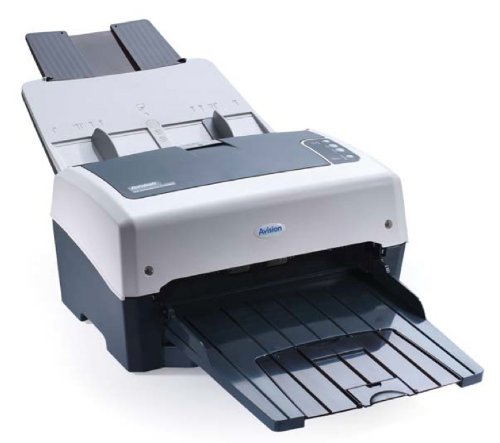
រូបភាពទី 1: ម៉ាស៊ីនស្កេនឯកសារ Avision AV 320D2+ A3។ រូបភាពនេះបង្ហាញម៉ាស៊ីនស្កេនឯកសារ Avision AV 320D2+ A3 ពីទស្សនៈខាងមុខទៅខាងស្តាំ។ ម៉ាស៊ីនស្កេនមានពណ៌ប្រផេះស្រាល និងពណ៌ប្រផេះចាស់ ដែលមានឧបករណ៍បញ្ចូលឯកសារស្វ័យប្រវត្តិ (ADF) នៅផ្នែកខាងលើ ជាមួយនឹងមគ្គុទ្ទេសក៍ក្រដាសដែលអាចមើលឃើញ និងថាសទិន្នផលដែលលាតសន្ធឹងនៅខាងមុខ។ ឡូហ្គោ Avision អាចមើលឃើញនៅលើបន្ទះខាងមុខ។
2. រៀបចំ
2.1 ការវេចខ្ចប់
- យកម៉ាស៊ីនស្កេន និងគ្រឿងបន្ថែមទាំងអស់ចេញពីវេចខ្ចប់ដោយប្រុងប្រយ័ត្ន។
- ផ្ទៀងផ្ទាត់ថាសមាសធាតុទាំងអស់ដែលមានរាយក្នុងបញ្ជីវេចខ្ចប់មានវត្តមាន។
- ដោះកាសែតការពារ និងសម្ភារៈវេចខ្ចប់ទាំងអស់ចេញពីម៉ាស៊ីនស្កេន រួមទាំងផ្នែកខាងក្នុងឧបករណ៍ផ្ទុកឯកសារ និងថាសទិន្នផលផងដែរ។
2.2 ការភ្ជាប់ម៉ាស៊ីនស្កេន
- ដាក់ម៉ាស៊ីនស្កេននៅលើផ្ទៃរាបស្មើ និងមានស្ថេរភាពនៅជិតកុំព្យូទ័ររបស់អ្នក។
- ភ្ជាប់អាដាប់ទ័រថាមពលទៅនឹងការបញ្ចូលថាមពលរបស់ម៉ាស៊ីនស្កេន ហើយបន្ទាប់មកដោតវាចូលទៅក្នុងព្រីភ្លើង។
- ភ្ជាប់ចុងម្ខាងនៃខ្សែ USB ដែលបានផ្គត់ផ្គង់ទៅនឹងរន្ធ USB នៅលើម៉ាស៊ីនស្កេន និងចុងម្ខាងទៀតទៅនឹងរន្ធ USB ដែលមាននៅលើកុំព្យូទ័ររបស់អ្នក។
- បើកម៉ាស៊ីនស្កេនដោយប្រើប៊ូតុងថាមពល ដែលជាធម្មតាមានទីតាំងនៅចំហៀង ឬបន្ទះខាងក្រោយ។
2.3 ការដំឡើងកម្មវិធី
មុនពេលប្រើប្រាស់ម៉ាស៊ីនស្កេន អ្នកត្រូវតែដំឡើងកម្មវិធីបញ្ជា និងកម្មវិធីស្កេនចាំបាច់។ សូមមើលស៊ីឌីកម្មវិធីដែលភ្ជាប់មកជាមួយ ឬចូលទៅកាន់គេហទំព័រផ្លូវការរបស់ Avision។ webគេហទំព័រសម្រាប់កម្មវិធីបញ្ជា និងឧបករណ៍ប្រើប្រាស់ថ្មីៗបំផុត។
- បញ្ចូលស៊ីឌីដំឡើងកម្មវិធីទៅក្នុងដ្រាយស៊ីឌី/ឌីវីឌីកុំព្យូទ័ររបស់អ្នក ឬទាញយកកញ្ចប់កម្មវិធីពីផ្នែកជំនួយ Avision webគេហទំព័រ។
- សូមអនុវត្តតាមការណែនាំនៅលើអេក្រង់ ដើម្បីដំឡើងកម្មវិធីបញ្ជាម៉ាស៊ីនស្កេន និងកម្មវិធីស្កេនដែលភ្ជាប់មកជាមួយ។ វាត្រូវបានណែនាំឱ្យដំឡើងកម្មវិធីដែលផ្តល់ជូនទាំងអស់ ដើម្បីទទួលបានមុខងារពេញលេញ។
- ចាប់ផ្ដើមកុំព្យូទ័ររបស់អ្នកឡើងវិញ ប្រសិនបើមានការសួរបន្ទាប់ពីការដំឡើងត្រូវបានបញ្ចប់។
3. ដំណើរការម៉ាស៊ីនស្កេន
3.1 កំពុងផ្ទុកឯកសារ
- ឧបករណ៍បញ្ចូលឯកសារដោយស្វ័យប្រវត្តិ (ADF)៖ បើកថាសបញ្ចូល ADF។ កែសម្រួលមគ្គុទ្ទេសក៍ក្រដាសឱ្យសមនឹងទទឹងឯកសាររបស់អ្នក។ ដាក់ឯកសារផ្កាប់មុខចុះក្រោមដោយគែមខាងលើចូលទៅក្នុង ADF ជាមុនសិន។ សមត្ថភាពសន្លឹកស្តង់ដារគឺ 50 សន្លឹក។
- ត្រូវប្រាកដថាឯកសារមិនមានដែកគៀប ក្លីបក្រដាស ឬវត្ថុបរទេសណាមួយដែលអាចធ្វើឱ្យខូចម៉ាស៊ីនស្កេន។
- ចំពោះឯកសារដែលមានទំហំចម្រុះ សូមធានាថាពួកវាត្រូវបានតម្រឹមឱ្យបានត្រឹមត្រូវដើម្បីការពារការលំអៀង។
៣.២ នីតិវិធីស្កេនមូលដ្ឋាន
- ដាក់ឯកសាររបស់អ្នកចូលទៅក្នុង ADF ដូចដែលបានពិពណ៌នាខាងលើ។
- បើកកម្មវិធីស្កេនដែលអ្នកពេញចិត្ត (ឧទាហរណ៍ កម្មវិធីគ្រប់គ្រងប៊ូតុង Avision កម្មវិធីដែលឆបគ្នាជាមួយ TWAIN/ISIS)។
- ជ្រើសរើស Avision AV 320D2+ ជាម៉ាស៊ីនស្កេនរបស់អ្នក។
- ជ្រើសរើសការកំណត់ស្កេនដែលអ្នកចង់បាន (ឧទាហរណ៍ របៀបពណ៌ គុណភាពបង្ហាញ ថតឯកសារគោលដៅ)។
- ចាប់ផ្តើមការស្កេនពីចំណុចប្រទាក់កម្មវិធី។ ម៉ាស៊ីនស្កេននឹងបញ្ចូល និងស្កេនឯកសារដោយស្វ័យប្រវត្តិ។
- Review រូបភាពដែលបានស្កេន ហើយរក្សាទុកវាទៅទីតាំងដែលអ្នកចង់បាន។
3.3 ការកំណត់ស្កេន
ម៉ាស៊ីនស្កេនគាំទ្រការកំណត់ផ្សេងៗដើម្បីបង្កើនប្រសិទ្ធភាពគុណភាពស្កេន និង file ទំហំ៖
- ដំណោះស្រាយ៖ អាចលៃតម្រូវបានរហូតដល់ 600 dpi។ គុណភាពបង្ហាញខ្ពស់ផ្តល់នូវគុណភាពរូបភាពកាន់តែប្រសើរ ប៉ុន្តែលទ្ធផលមានទំហំធំជាង file ទំហំ។
- របៀបពណ៌៖ ជម្រើសជាធម្មតារួមមាន ពណ៌ មាត្រដ្ឋានប្រផេះ និង ខ្មៅ និងស (គោលពីរ)។
- ការស្កេនទ្វេ៖ ម៉ាស៊ីន AV 320D2+ គាំទ្រការស្កេនទ្វេភាគី (ទ្វេភាគី) ដែលអនុញ្ញាតឱ្យអ្នកចាប់យកឯកសារទាំងសងខាងក្នុងពេលតែមួយ។
- ទ្រង់ទ្រាយលទ្ធផល៖ ទម្រង់លទ្ធផលទូទៅរួមមាន PDF, JPEG, TIFF និង PDF ដែលអាចស្វែងរកបាន។
4. ការថែទាំ
4.1 ការសម្អាតម៉ាស៊ីនស្កេន
ការសម្អាតជាប្រចាំធានានូវដំណើរការល្អបំផុត និងពន្យារអាយុកាលរបស់ម៉ាស៊ីនស្កេនរបស់អ្នក។
- ខាងក្រៅ៖ ជូតផ្ទៃខាងក្រៅដោយទន់ ឃamp, ក្រណាត់គ្មានជាតិសរសៃ។ កុំប្រើសារធាតុសម្អាត ឬសារធាតុរំលាយ។
- ផ្ទៃកញ្ចក់៖ ប្រើក្រណាត់ទន់ ឃampជូតដោយទឹកសម្អាតកញ្ចក់ដែលមិនធ្វើឲ្យមានសំណឹក ដើម្បីសម្អាតផ្ទៃកញ្ចក់របស់ម៉ាស៊ីនស្កេន (ប្រសិនបើអាចអនុវត្តបាន)។
- រមូរ៖ សម្អាតរំកិលចំណីជាប្រចាំដោយប្រើក្រណាត់គ្មានសរសៃស្រាលៗ។ampផ្សំជាមួយអាល់កុល isopropyl ដើម្បីយកធូលីក្រដាស និងសំណល់។
- បិទម៉ាស៊ីនជានិច្ច ហើយដកដោតម៉ាស៊ីនស្កេនមុនពេលសម្អាត។
5. ការដោះស្រាយបញ្ហា
ផ្នែកនេះដោះស្រាយបញ្ហាទូទៅដែលអ្នកអាចជួបប្រទះជាមួយម៉ាស៊ីនស្កេន Avision AV 320D2+ របស់អ្នក។
| បញ្ហា | មូលហេតុដែលអាចកើតមាន | ដំណោះស្រាយ |
|---|---|---|
| កុំព្យូទ័ររកមិនឃើញម៉ាស៊ីនស្កេនទេ | ខ្សែ USB រលុង បិទថាមពល បញ្ហាកម្មវិធីបញ្ជា | ពិនិត្យមើលការភ្ជាប់ USB ត្រូវប្រាកដថាម៉ាស៊ីនស្កេនត្រូវបានបើក ដំឡើងកម្មវិធីបញ្ជាឡើងវិញ។ |
| ការកកស្ទះក្រដាស | ឯកសារមិនរៀបរយ រ៉ូឡឺរដែលពាក់ វត្ថុបរទេស | យកក្រដាសដែលជាប់គាំងចេញដោយប្រុងប្រយ័ត្ន តម្រឹមឯកសារឱ្យបានត្រឹមត្រូវ សម្អាតរ៉ូឡឺរ។ |
| គុណភាពស្កេនខ្សោយ (រូបភាពមិនច្បាស់) | កញ្ចក់កខ្វក់ ការកំណត់មិនត្រឹមត្រូវ រ៉ូឡឺរដែលពាក់ | សម្អាតកញ្ចក់ និងរំកិលម៉ាស៊ីនស្កេន កែតម្រូវការកំណត់គុណភាពបង្ហាញ/ពណ៌។ |
| ឯកសារមិនផ្តល់អាហារ | រំកិលចំណីដែលផ្ទុកមិនត្រឹមត្រូវ និងខូច | ត្រូវប្រាកដថាឯកសារត្រូវបានផ្ទុកបានត្រឹមត្រូវ សម្អាត ឬជំនួសរំកិលចំណីប្រសិនបើវាខូច។ |
6. លក្ខណៈបច្ចេកទេស
លក្ខណៈបច្ចេកទេសសំខាន់ៗសម្រាប់ម៉ាស៊ីនស្កេន Avision AV 320D2+៖
- ប្រភេទផលិតផល៖ ម៉ាស៊ីនស្កេនឯកសារ
- ទម្រង់ក្រដាស៖ A3
- ដំណោះស្រាយ៖ ៦០០ dpi (អុបទិក)
- ការតភ្ជាប់៖ យូអេសប៊ី
- ពណ៌៖ ខ្មៅ/ស
- ទម្ងន់៖ ប្រហែល 26.46 ផោន (12 គីឡូក្រាម)
- ការប្រើប្រាស់ថាមពល៖ 38.4 វ៉ាត់
- សមត្ថភាពសន្លឹកស្តង់ដារ (ADF): 50 សន្លឹក
- បច្ចេកវិទ្យាឧបករណ៍ចាប់សញ្ញាអុបទិក៖ CMOS
- ឈ្មោះម៉ូដែល៖ AV320D2+
- លេខម៉ូដែល៖ FT-0807H
7. ការធានា និងការគាំទ្រ
7.1 ការធានារបស់ក្រុមហ៊ុនផលិត
ម៉ាស៊ីនស្កេន Avision AV 320D2+ ជាធម្មតាភ្ជាប់មកជាមួយ ការធានារបស់ក្រុមហ៊ុនផលិតរយៈពេល 2 ឆ្នាំ។ការធានានេះគ្របដណ្តប់លើពិការភាពនៃសម្ភារៈ និងការផលិតក្រោមការប្រើប្រាស់ធម្មតា។ សូមរក្សាទុកភស្តុតាងនៃការទិញរបស់អ្នកសម្រាប់ការទាមទារការធានា។ សម្រាប់លក្ខខណ្ឌជាក់លាក់ សូមមើលកាតធានាដែលភ្ជាប់មកជាមួយផលិតផលរបស់អ្នក ឬចូលទៅកាន់គេហទំព័រ Avision ផ្លូវការ។ webគេហទំព័រ។
7.2 ជំនួយបច្ចេកទេស
សម្រាប់ជំនួយបច្ចេកទេស ការអាប់ដេតកម្មវិធីបញ្ជា ឬការដោះស្រាយបញ្ហាបន្ថែមដែលមិនមានក្នុងសៀវភៅណែនាំនេះ សូមទាក់ទងផ្នែកជំនួយអតិថិជន Avision។ ព័ត៌មានទំនាក់ទំនងជំនួយជាធម្មតាអាចរកបាននៅលើ Avision ផ្លូវការ។ webទីតាំង ឬនៅក្នុងឯកសារដែលផ្តល់ជូនជាមួយម៉ាស៊ីនស្កេនរបស់អ្នក។
ចំណាំ៖ ភាពអាចរកបាននៃគ្រឿងបន្លាស់ និងការអាប់ដេតកម្មវិធីអាចខុសគ្នា។ សូមពិនិត្យមើលឆានែលផ្លូវការរបស់អ្នកផលិតសម្រាប់ព័ត៌មានថ្មីៗបំផុត។